用户指南
最后更新: April 27, 2026
欢迎使用本指南!我们将在此说明 BibTeX Studio 的核心概念。如需 BibTeX 与 BibLaTeX 教程,请访问 bibtex.eu。
目录
为什么选择 BibTeX Studio?
BibTeX Studio 是一款基于 BibTeX 和 BibLaTeX 创建 模块化参考文献和引用 的 Web 应用程序。与大多数其他参考文献管理工具不同,它是专门为这些格式构建的。这意味着研究项目不必先「导出」为 BibTeX,这往往会导致 有问题的 .bib 文件,并妨碍使用 BibLaTeX 特有的条目类型和字段。
每个 项目 都是一个独立的、可协作的 .bib 文件,并扩展了基本的参考文献管理功能和一些便利功能。每个项目还有一个 URL 端点,可让您轻松将项目库连接到在线 LaTeX 和 Markdown 编辑器,包括 Overleaf、RStudio、Quarto 和 Typst。对于 本地使用,也可以下载项目。
项目库
BibTeX 的设计使得只有被引用的条目才会添加到相应文档的参考文献中。原则上,引用的 .bib 文件中是否包含或包含多少无关条目并不重要。然而,文件越大,越容易出现以下问题:
- 编译时间过长
- 使用 Git 协作时的合并冲突
- 因认知负担导致的频繁错误,例如 citekey 不一致或重复条目
使用 BibTeX Studio,您可以创建针对项目的灵活且可协作的库。
- 借助项目专用的
.bib文件缩短编译时间 - 无需使用 Git 即可协作管理
- 清晰的 UI 和自动冲突预防助手减少错误
例如,如果您意外添加了重复条目,BibTeX Studio 会为 citekey 添加后缀。citekey 将变为 citekey-2。
创建项目库
登录后,您将首先看到项目概览。要创建新项目,请点击左上角的 新建项目。为项目命名,然后点击 创建新项目。
复制项目库
在相关项目库的上下文菜单中点击 复制项目。可选地为项目指定新名称。否则,将在项目名称后添加 -Copy 后缀。 复制项目库在以下情况下非常有用,例如:
- 一系列出版物
- 包含许多条目的共享项目
所选项目库将连同其所有条目、关键词和组一起复制,但不包括其用户。
项目库视图
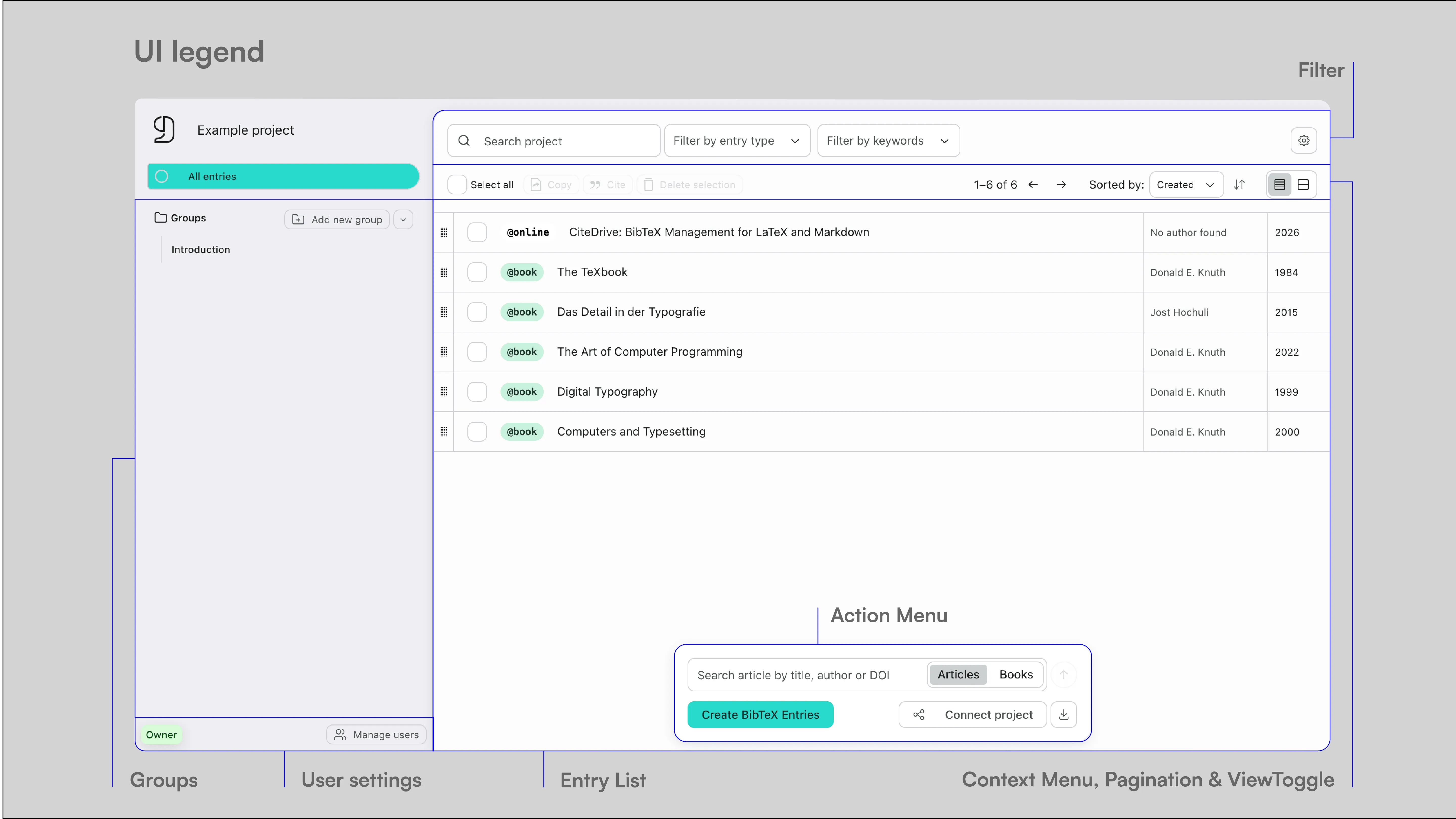
每个项目的核心是条目列表。条目列表显示当前活动选择:所有条目、特定组的条目和/或筛选后的条目。条目列表包含上下文菜单,可让您引用、复制、删除选中的条目或将其从组中移除。上下文菜单右侧是排序、视图切换和分页。BibTeX Studio 每页显示 50 个条目。
条目列表正上方是项目搜索和筛选选项(条目类型和关键词)。
要添加条目并连接项目,请使用操作菜单中的选项。在左侧栏中,您可以为项目创建组并管理用户。
连接到编辑器
每个项目都会生成自己的 URL,可连接到 Overleaf 或 RStudio 等编辑器,并在其中用作 .bib 文件。要在操作菜单中查看项目 URL,请点击 连接项目。
Overleaf
- 复制 URL
- 文件 → 新建文件 → 来自外部 URL → 粘贴 URL → 命名,例如 bibliography.bib
- 您或团队的更改完成后 → 刷新 Overleaf
RStudio 与 Quarto
- 复制 URL
- 将其粘贴到项目的 YAML 头部:
  ---
  title: "Your Project"
  ...
  bibliography: "https://app.citedrive.com/your-project-url"
  ---
您可以随时将项目下载为 .bib 文件,并在任意 LaTeX 或 Markdown 编辑器中本地使用。
添加条目
要向项目添加条目,可以使用操作菜单中的选项、条目列表下部区域的控件以及我们的官方浏览器扩展。您还可以通过上下文菜单将选中的条目复制到其他项目。操作菜单可让您手动添加条目并在不同数据库中搜索文章和书籍。
手动添加条目
要手动添加条目,请在操作菜单中点击 创建 BibTeX 条目。这将打开条目编辑器。条目编辑器有两种模式:代码编辑器和输入表单。默认情况下,首先打开代码编辑器。代码编辑器相对于表单的一个优势是可以一次添加多个条目。它还针对编写 BibLaTeX 条目进行了优化,并会高亮语法错误等。
以 @ 开始条目可显示所有条目类型的完整列表。
注意
如果看不到 BibLaTeX 特有的条目类型,请确保在设置中已启用 BibLaTeX。
选择条目类型后,将创建该类型的完整模板。所有条目类型的模板均来自官方 BibTeX 和 BibLaTeX 文档。或者,您可以在输入表单模式下创建条目。在条目编辑器左下角,您还会找到三个实用功能:
- 自动格式化当前条目(仅在代码编辑器模式下有用)
- 以 author-year-title 格式生成或覆盖 citekey
- 转义变音符号等特殊字符
输入完成后,点击右下角的 保存条目,将条目添加到项目。
提示
您可以将多个现有条目的代码复制到代码编辑器中,然后保存以导入多个条目。
搜索在线数据库
在操作菜单的输入框中输入搜索词(标题或作者、DOI 或 ISBN)。然后选择搜索上下文(文章或书籍)并执行搜索。选择所需的搜索结果,必要时编辑条目,然后点击右下角的 添加到项目。
使用浏览器扩展
使用 CiteDrive 的浏览器扩展「BibTeX Connect」,您可以直接从 PubMed、arXiv、Google Scholar 和网站等来源向 CiteDrive 项目添加条目。 扩展目前适用于:
使用 CiteDrive 凭据登录扩展。选择要添加条目(文章、网站等)的项目,必要时编辑后再添加到项目。
将条目复制到另一个项目
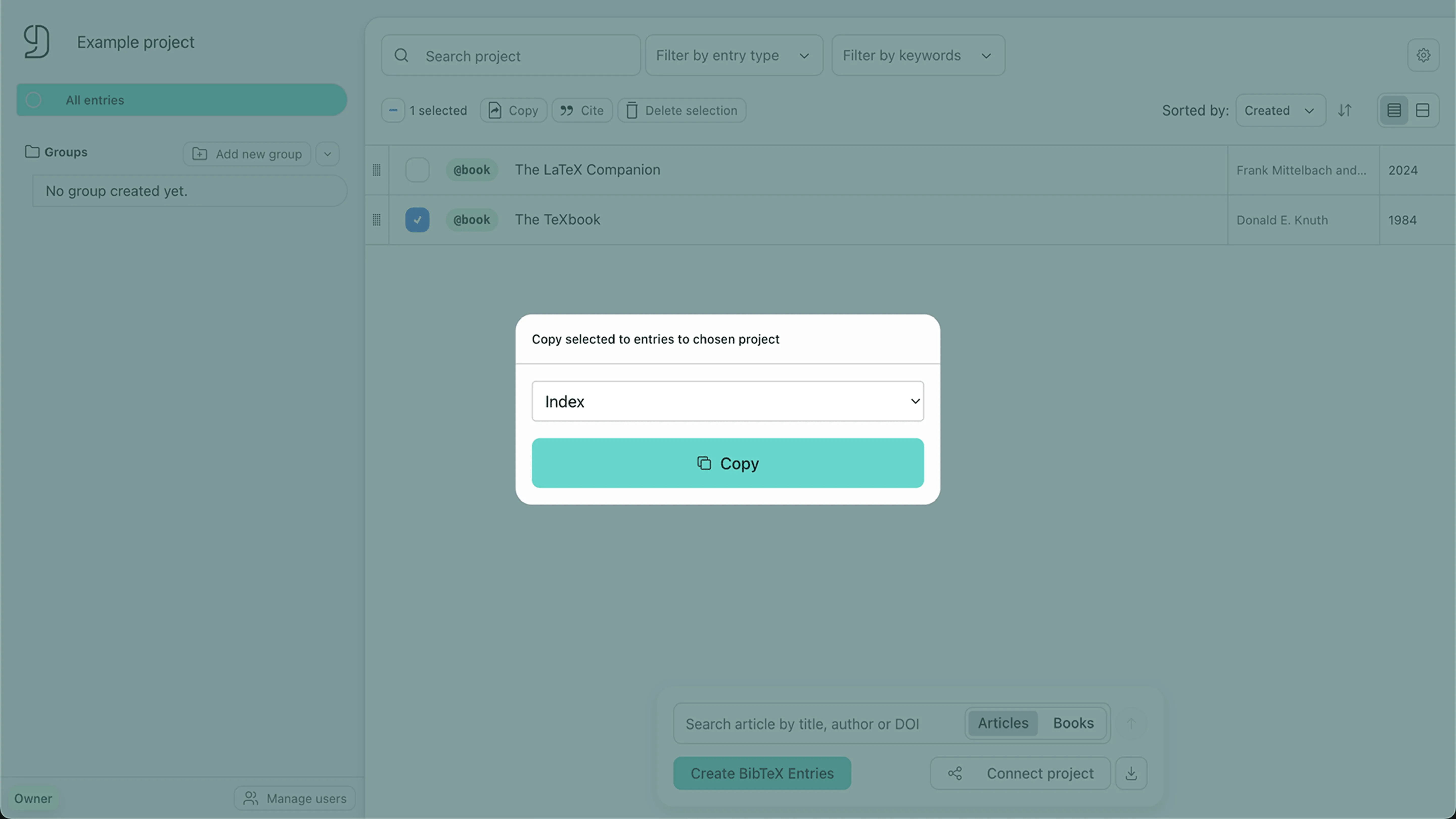
选择要复制到另一个项目的条目,然后在上下文菜单中点击 复制。选择项目并复制条目。复制的条目与原始条目独立。这意味着对原始条目的更改不会影响副本,反之亦然。
管理条目
BibTeX Studio 提供多种管理和整理条目的方式,包括搜索、筛选、分组和视图模式。
编辑条目
要编辑条目,请在条目列表中点击相应条目。条目编辑器将在右侧打开。要保存更改,请点击右下角的 保存条目。您可以点击右上角的按钮将条目编辑器居中。
搜索条目
要在项目中搜索条目,请使用条目列表上方的搜索栏。默认情况下,搜索会检查条目中的以下字段:
- 作者
- 标题
- 年份/日期
搜索结果显示为条目列表中的条目。点击搜索栏中的 x 图标可清除搜索。
注意
搜索会考虑上下文。如果在组和/或筛选器处于活动状态时搜索,则仅搜索该上下文(例如活动组)。
筛选条目
您可以使用条目列表上方的筛选选项筛选条目:
- 条目类型
- 关键词
要按关键词筛选,需要为条目添加 keywords 字段。在条目编辑器中添加,并以逗号分隔的列表输入所需关键词,或使用输入表单。
@Book{knuth2000,
  title         = {Computers and Typesetting},
  author        = {Knuth, Donald E.},
  year          = {2000},
  publisher     = {Addison-Wesley Professional},
  ...
  keywords      = {Typography, TeX},
}
之后,您可以按相关关键词筛选条目。在条目列表上方的选择菜单中选择一个或多个关键词,或在扩展视图中点击关键词。
注意
如果选择多个关键词,目前使用 AND 逻辑组合。这意味着仅显示包含所有所选关键词的条目。我们将在后续版本中添加 OR 逻辑。
分组
分组有助于在项目中整理条目。例如,您可以表示论文的不同章节或不同学科领域。要创建组,请在左侧栏中点击添加新组。为组命名并按 Enter 确认。要将条目添加到组,请在条目列表中选择条目并将其拖到组上。松开即可将条目添加到该组。
您可以稍后重命名组。
视图模式
条目列表有两种不同视图:简单视图和扩展视图。您可以点击条目列表右上角的视图切换在两者之间切换。
- 简单视图:仅显示每个条目最重要的信息(类型、作者、标题、年份)。
- 扩展视图:除简单视图中显示的字段外,还显示每个条目的关键词。在扩展视图中,您还可以点击关键词按该关键词筛选条目列表。条目标题完整显示。
创建引用
要从项目创建引用,请在条目列表中选择所需条目,然后在上下文菜单中点击引用。CiteDrive 会创建包含相应 citekey 的引用命令。复制并粘贴到文档中。 目前可为 BibTeX、BibLaTeX 和 Markdown 生成引用命令。您还可以一次为多个选中的条目创建引用命令。
Citekey
citekey 是 .bib 文件中每个条目的唯一标识符。默认情况下,BibTeX Studio 以 author-year-title 格式生成 citekey。为此,请点击覆盖 citekey。 通过数据库搜索或浏览器扩展导入或添加的条目的 citekey 也可以同样的方式覆盖。
协作
每个项目都可以由多个用户协作使用和编辑。每个用户的权限取决于其分配的角色。
角色
BibTeX Studio 中有四种不同角色:
- 所有者:项目库的创建者。拥有所有权限,包括删除项目库和管理用户。
- 管理员:可以添加、编辑和删除条目,并管理用户。
- 编辑者:可以添加、编辑和删除条目。
- 查看者:只能查看项目库。
添加成员
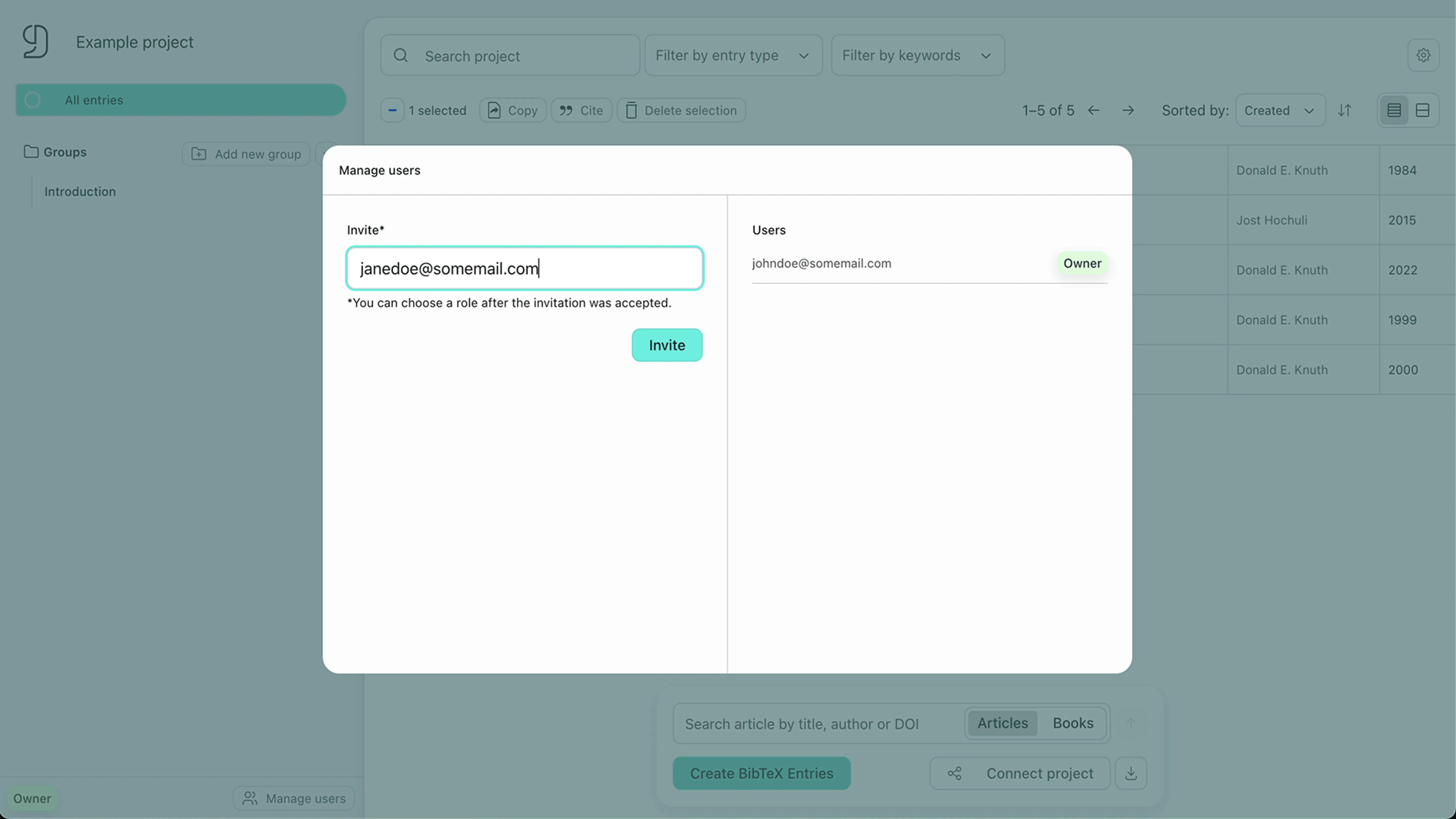
要向项目添加新成员,请在左侧栏中点击管理用户。输入要添加用户的电子邮件地址。用户接受邀请后,您可以为其分配角色。邀请将通过电子邮件发送给用户。
注意
您只能邀请拥有有效 CiteDrive 账户的用户。