Brukerveiledning
Sist oppdatert: April 27, 2026
Velkommen til veiledningen vår! Her forklarer vi de viktigste konseptene rundt BibTeX Studio. For opplæring i BibTeX og BibLaTeX, besøk bibtex.eu.
Innholdsfortegnelse
Hvorfor BibTeX Studio?
BibTeX Studio er en webapplikasjon for å lage modulære bibliografier og sitater basert på BibTeX og BibLaTeX. I motsetning til de fleste andre referansehåndteringsverktøy er den bygget spesielt for disse formatene. Det betyr at forskningsprosjekter ikke først må «eksporteres» som BibTeX, noe som ofte fører til feilaktige .bib-filer og hindrer bruk av BibLaTeX-spesifikke posttyper og -felt.
Hvert prosjekt er en frittstående, samarbeidsbasert .bib-fil utvidet med grunnleggende referansehåndteringsfunksjoner og noen praktiske hjelpefunksjoner. Hvert prosjekt har også et URL-endepunkt som gjør det enkelt å koble prosjektbiblioteker til nettbaserte LaTeX- og Markdown-editorer, inkludert Overleaf, RStudio, Quarto og Typst. For lokal bruk kan prosjekter også lastes ned.
Prosjektbiblioteker
BibTeX er utformet slik at bare siterte poster legges til i bibliografien for det aktuelle dokumentet. I prinsippet spiller det derfor ingen rolle om, eller hvor mange, irrelevante poster som finnes i den refererte .bib-filen. Jo større filen blir, desto flere problemer oppstår det imidlertid tendens til, blant annet:
- Lange kompileringstider
- Merge-konflikter ved samarbeid med Git
- Hyppige feil forårsaket av kognitiv overbelastning, som inkonsistente citekeys og dupliserte poster
Med BibTeX Studio kan du i stedet opprette prosjektspesifikke, fleksible og samarbeidsbaserte biblioteker.
- Korte kompileringstider takket være prosjektspesifikke
.bib-filer - Samarbeidsbasert administrasjon uten bruk av Git
- Færre feil takket være et oversiktlig grensesnitt og automatiske hjelpemidler for å forebygge konflikter
For eksempel legger BibTeX Studio til et suffiks på citekey til en duplisert post hvis du ved en feil legger til en. citekey blir citekey-2.
Opprett et prosjektbibliotek
Etter innlogging ser du først prosjektoversikten. For å opprette et nytt prosjekt klikker du på Nytt prosjekt øverst til venstre. Gi prosjektet et navn, og klikk deretter på Opprett nytt prosjekt.
Kopier et prosjektbibliotek
Klikk på Kopier prosjekt i kontekstmenyen for det aktuelle prosjektbiblioteket. Du kan eventuelt gi prosjektet et nytt navn. Ellers legges suffikset -Copy til prosjektnavnet. Å kopiere prosjektbiblioteker kan være svært nyttig, for eksempel for:
- En serie publikasjoner
- Et delt prosjekt med mange poster
Det valgte prosjektbiblioteket kopieres med alle postene, nøkkelord og grupper, men uten brukerne.
Prosjektbibliotekvisning
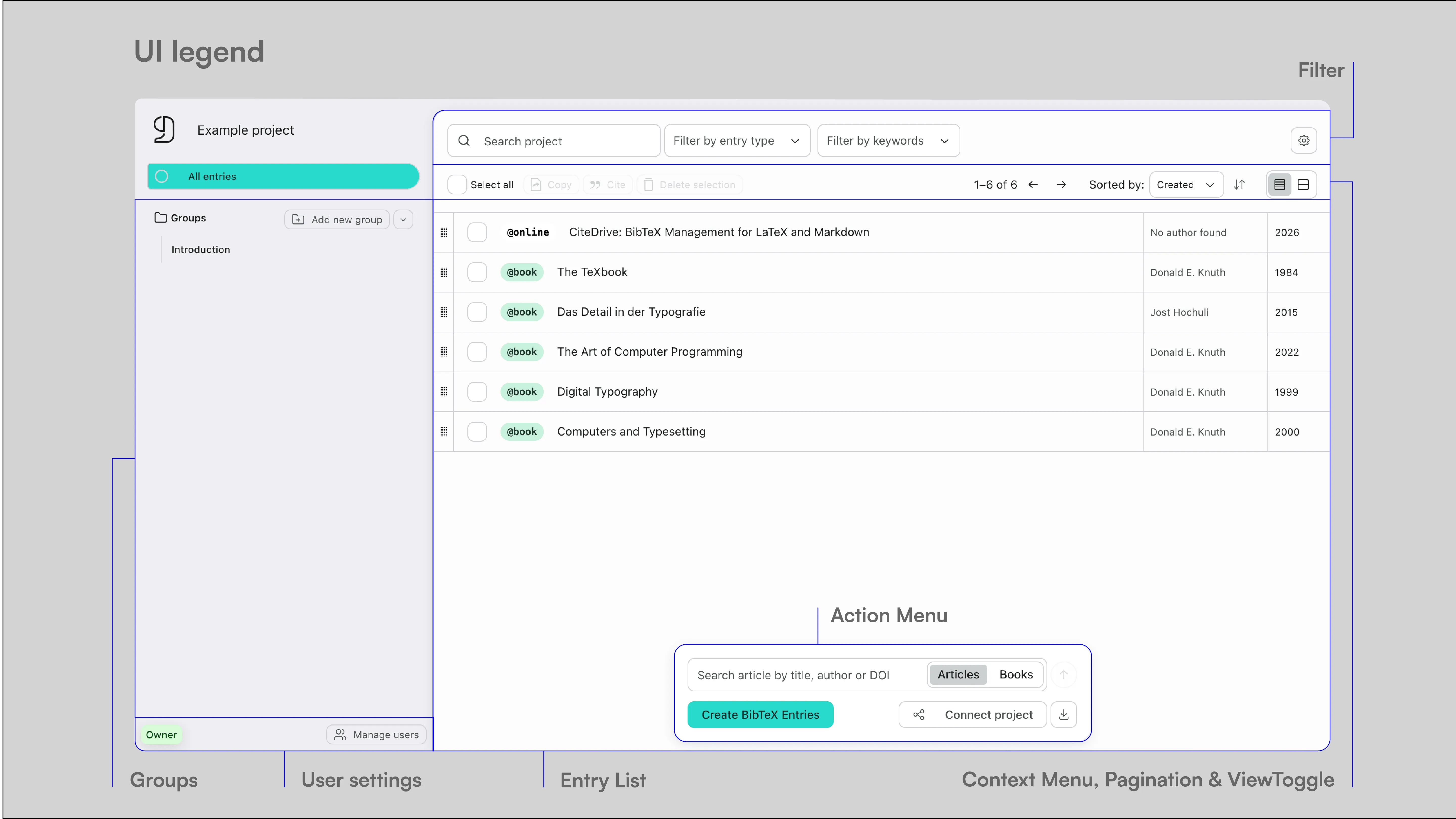
Kjernen i hvert prosjekt er postlisten. Postlisten viser det aktive utvalget: alle poster, poster fra en bestemt gruppe og/eller filtrerte poster. Postlisten har en kontekstmeny som lar deg sitere, kopiere, slette eller fjerne valgte poster fra grupper. Til høyre for kontekstmenyen finner du sortering, visningsbryteren og paginering. BibTeX Studio viser 50 poster per side.
Like over postlisten finner du prosjektsøk og filteralternativer (posttyper og nøkkelord).
For å legge til poster og koble prosjektet bruker du alternativene i handlingsmenyen. I venstre kolonne kan du opprette grupper for prosjektet og administrere brukere.
Koble til en editor
Hvert prosjekt genererer sin egen URL, som kan kobles til editorer som Overleaf eller RStudio og brukes der som en .bib-fil. Klikk på Koble til prosjekt i handlingsmenyen for å se prosjekt-URL-en.
Overleaf
- Kopier URL-en
- Fil → Ny fil → Fra ekstern URL → lim inn URL → gi navn, f.eks. bibliography.bib
- Endringer gjort av deg eller teamet → oppdater Overleaf
RStudio og Quarto
- Kopier URL-en
- Lim den inn i YAML-headeren for prosjektet:
  ---
  title: "Your Project"
  ...
  bibliography: "https://app.citedrive.com/your-project-url"
  ---
Du kan laste ned prosjektet som en .bib-fil når som helst og bruke det lokalt med hvilken som helst LaTeX- eller Markdown-editor.
Legge til poster
For å legge til poster i prosjektene dine kan du bruke alternativene i handlingsmenyen, kontrollene i nedre del av postlisten og vår offisielle nettleserutvidelse. Du kan også kopiere valgte poster til andre prosjekter via kontekstmenyen. Handlingsmenyen lar deg legge til poster manuelt og søke i ulike databaser etter artikler og bøker.
Legg til poster manuelt
For å legge til en post manuelt klikker du på Opprett BibTeX-poster i handlingsmenyen. Da åpnes posteditoren. Posteditoren har to moduser: kodeeditor og inndataskjema. Som standard åpnes kodeeditoren først. En fordel med kodeeditoren fremfor skjemaet er at du kan legge til flere poster samtidig. Den er også optimalisert for å skrive BibLaTeX-poster og fremhever blant annet syntaksfeil.
Start posten med @ for å vise en fullstendig liste over alle posttyper.
Merknad
Hvis du ikke ser BibLaTeX-spesifikke posttyper, kontroller at BibLaTeX er aktivert i innstillingene.
Etter at du har valgt en posttype opprettes en fullstendig mal for den posttypen. Malene for alle posttyper er hentet fra den offisielle BibTeX- og BibLaTeX-dokumentasjonen. Alternativt kan du opprette posten i inndataskjemamodus. Nederst til venstre i posteditoren finner du også tre nyttige funksjoner:
- Automatisk formatering av den aktuelle posten (kun nyttig i kodeeditormodus)
- Generering eller overskriving av citekey i author-year-title-format
- Maskering av spesialtegn som omlyd
Når du er ferdig med inndataene, klikker du på Lagre post nederst til høyre for å legge posten til i prosjektet.
Tips
Du kan importere flere eksisterende poster ved å kopiere koden for flere poster inn i kodeeditoren og deretter lagre.
Søk i nettdatabaser
Skriv inn et søkeord (tittel eller forfatter, DOI eller ISBN) i inndatafeltet i handlingsmenyen. Velg deretter søkekontekst (artikler eller bøker) og kjør søket. Velg ønsket søkeresultat, rediger posten om nødvendig, og klikk deretter på Legg til i prosjekt nederst til høyre.
Bruk nettleserutvidelsen
Med CiteDrives nettleserutvidelse «BibTeX Connect» kan du legge til poster direkte fra kilder som PubMed, arXiv, Google Scholar og nettsteder i CiteDrive-prosjektene dine. Utvidelsen er for øyeblikket tilgjengelig for:
Logg inn i utvidelsen med CiteDrive-påloggingsinformasjonen din. Velg prosjektet posten (artikkel, nettsted osv.) skal legges til i, og rediger den om nødvendig før du legger den til i prosjektet.
Kopier poster til et annet prosjekt
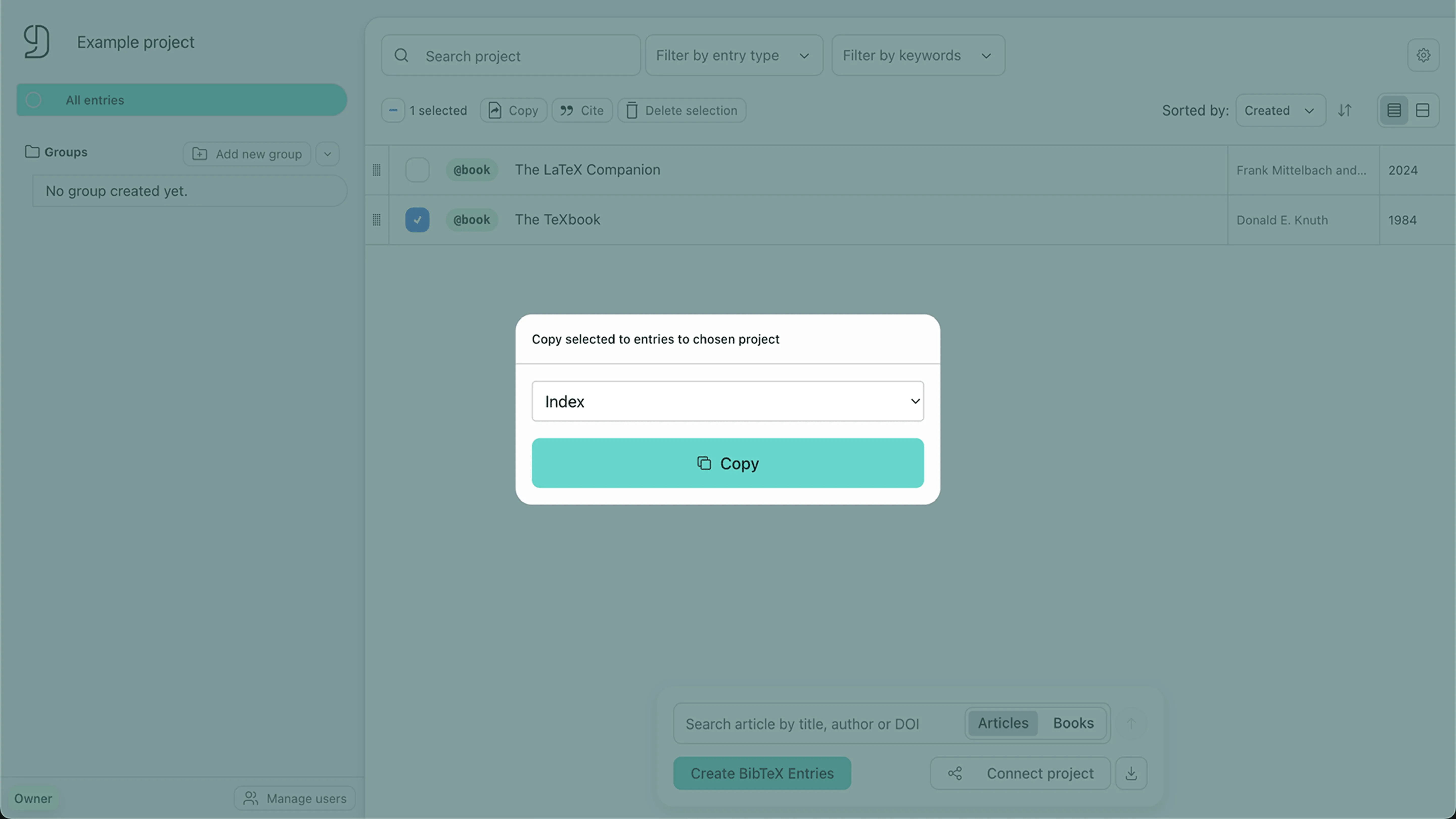
Velg postene du vil kopiere til et annet prosjekt, og klikk deretter på Kopier i kontekstmenyen. Velg et prosjekt og kopier postene. Kopierte poster er uavhengige av originalene. Det betyr at endringer i originalen ikke påvirker kopien, og omvendt.
Administrere poster
BibTeX Studio tilbyr flere måter å administrere og organisere postene dine på, inkludert søk, filtre, grupper og visningsmoduser.
Rediger poster
For å redigere en post klikker du på den aktuelle posten i postlisten. Posteditoren åpnes til høyre. For å lagre endringene klikker du på Lagre post nederst til høyre. Du kan sentrere posteditoren ved å klikke på knappen øverst til høyre.
Søk etter poster
For å søke etter poster i prosjektet bruker du søkefeltet over postlisten. Som standard søker søket i følgende felt i postene dine:
- Forfatter
- Tittel
- År/dato
Søkeresultatene vises som poster i postlisten. Klikk på x-ikonet i søkefeltet for å tømme søket.
Merknad
Søket er kontekstbevisst. Hvis du søker mens en gruppe og/eller et filter er aktivt, søkes bare i den konteksten (for eksempel den aktive gruppen).
Filtrer poster
Du kan filtrere postene dine ved å bruke filteralternativene over postlisten:
- Posttyper
- Nøkkelord
For å filtrere etter nøkkelord må du legge til et keywords-felt i postene dine. Legg det til i posteditoren og skriv inn ønskede nøkkelord som en kommaseparert liste, eller bruk inndataskjemaet.
@Book{knuth2000,
  title         = {Computers and Typesetting},
  author        = {Knuth, Donald E.},
  year          = {2000},
  publisher     = {Addison-Wesley Professional},
  ...
  keywords      = {Typography, TeX},
}
Etterpå kan du filtrere postene dine etter de aktuelle nøkkelordene. Velg ett eller flere nøkkelord i valgmenyen over postlisten, eller klikk på et nøkkelord i den utvidede visningen.
Merknad
Hvis du velger flere nøkkelord, kombineres de for øyeblikket med AND-logikk. Det betyr at bare poster som inneholder alle valgte nøkkelord vises. Vi vil legge til OR-logikk i en senere versjon.
Grupper
Grupper hjelper deg med å organisere poster innenfor et prosjekt. Du kan for eksempel representere ulike kapitler i arbeidet ditt eller ulike fagområder. For å opprette en gruppe klikker du på Legg til ny gruppe i venstre kolonne. Gi gruppen et navn og bekreft med Enter. For å legge til poster i en gruppe velger du dem i postlisten og drar dem over på en gruppe. Slipp for å legge postene til i den gruppen.
Du kan gi en gruppe nytt navn senere.
Visningsmoduser
Det finnes to ulike visninger for postlisten: enkel visning og utvidet visning. Du kan veksle mellom dem ved å klikke på visningsbryteren øverst til høyre i postlisten.
- Enkel visning: Viser bare den viktigste informasjonen for hver post (type, forfatter, tittel, år).
- Utvidet visning: I tillegg til feltene som vises i enkel visning vises også nøkkelordene for hver post. I utvidet visning kan du også klikke på et nøkkelord for å filtrere postlisten etter det nøkkelordet. Posttittelen vises i full lengde.
Opprett sitater
For å opprette sitater fra prosjektet velger du ønskede poster i postlisten og klikker deretter på Sitér i kontekstmenyen. CiteDrive oppretter en sitatkommando med den tilhørende citekey-en. Kopier den og lim den inn i dokumentet. For øyeblikket kan sitatkommandoer genereres for BibTeX, BibLaTeX og Markdown. Du kan også opprette en sitatkommando for flere valgte poster samtidig.
Citekey
Citekey er en unik identifikator for hver post i .bib-filen din. Som standard genererer BibTeX Studio citekey i author-year-title-format. For å gjøre dette klikker du på Overskriv citekey. Citekey for poster som er importert eller lagt til via databasesøk eller nettleserutvidelsen kan overskrives på samme måte.
Samarbeid
Hvert prosjekt kan brukes og redigeres i fellesskap av flere brukere. Tillatelsene hver bruker har avhenger av den tildelte rollen.
Roller
Det finnes fire ulike roller i BibTeX Studio:
- Owner: Oppretteren av prosjektbiblioteket. Har alle tillatelser, inkludert muligheten til å slette prosjektbiblioteket og administrere brukere.
- Admin: Kan legge til, redigere og slette poster, og administrere brukere.
- Editor: Kan legge til, redigere og slette poster.
- Viewer: Kan bare vise prosjektbiblioteket.
Legg til medlemmer
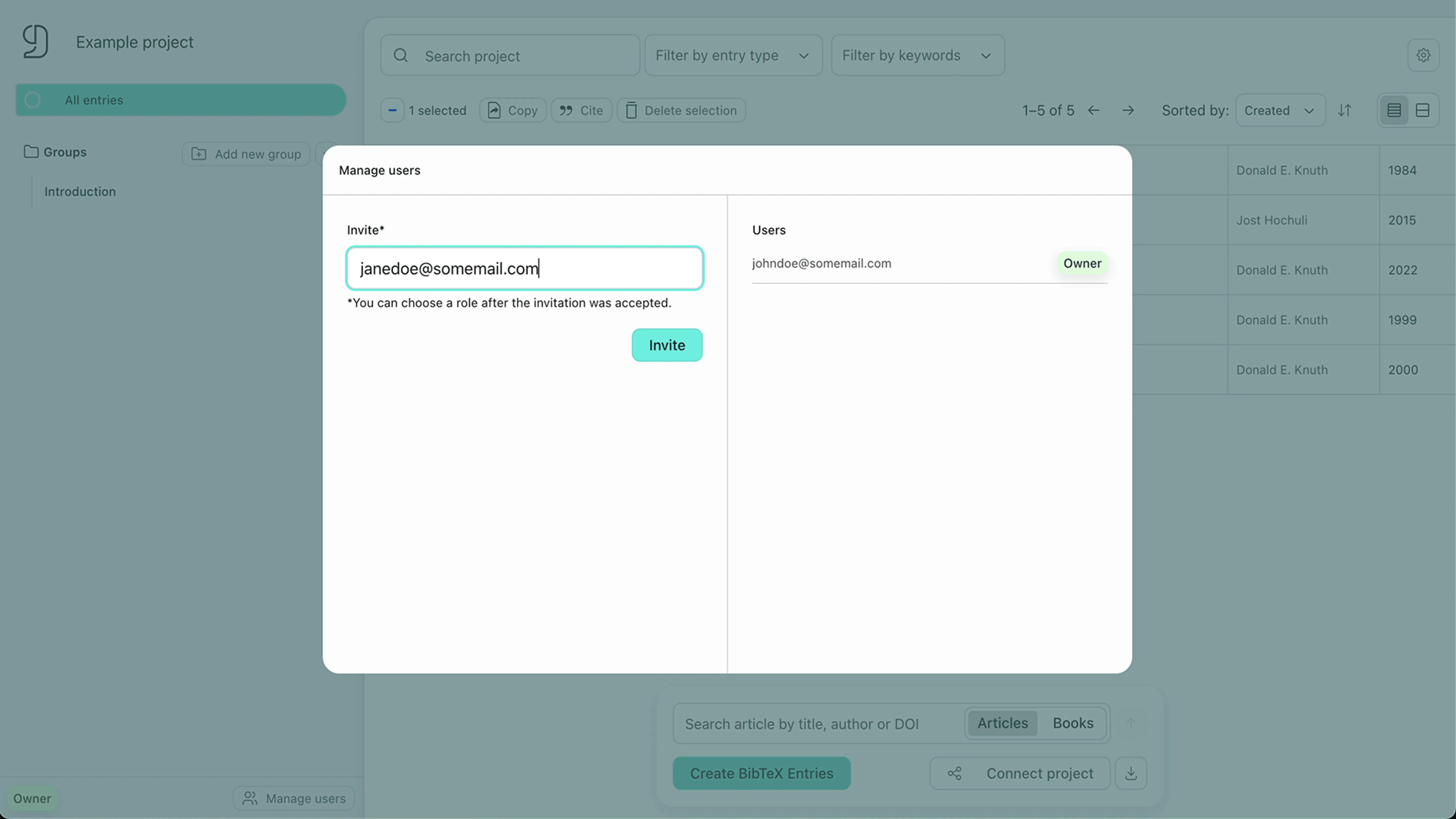
For å legge til nye medlemmer i prosjektet klikker du på Administrer brukere i venstre kolonne. Skriv inn e-postadressen til brukeren du vil legge til. Etter at brukeren har godtatt invitasjonen, kan du tildele en rolle. Invitasjonen sendes til brukeren på e-post.
Merknad
Du kan bare invitere brukere som har en gyldig CiteDrive-konto.