사용자 가이드
마지막 업데이트: April 27, 2026
가이드에 오신 것을 환영합니다. BibTeX Studio의 핵심 개념을 설명합니다. BibTeX와 BibLaTeX 튜토리얼은 bibtex.eu를 방문하세요.
목차
BibTeX Studio를 선택하는 이유
BibTeX Studio는 BibTeX 및 BibLaTeX 기반의 __모듈형 서지 및 인용__을 만들기 위한 웹 애플리케이션입니다. 대부분의 다른 참고문헌 관리 도구와 달리, 이러한 형식을 위해 특별히 구축되었습니다. 따라서 연구 프로젝트를 먼저 BibTeX로 「보낼」 필요가 없으며, 이는 종종 __잘못된 .bib 파일__을 초래하고 BibLaTeX 전용 항목 유형 및 필드 사용을 방해합니다.
각 프로젝트는 기본 참고문헌 관리 기능과 몇 가지 편의 기능으로 확장된 독립적이고 협업 가능한 .bib 파일입니다. 각 프로젝트에는 __URL 엔드포인트__도 있어 프로젝트 라이브러리를 Overleaf, RStudio, Quarto, Typst 등 온라인 LaTeX 및 Markdown 편집기에 쉽게 연결할 수 있습니다. __로컬 사용__의 경우 프로젝트를 다운로드할 수도 있습니다.
프로젝트 라이브러리
BibTeX는 인용된 항목만 해당 문서의 참고문헌에 추가되도록 설계되었습니다. 원칙적으로 참조되는 .bib 파일에 관련 없는 항목이 포함되어 있는지, 몇 개나 포함되어 있는지는 중요하지 않습니다. 그러나 파일이 커질수록 다음과 같은 문제가 더 자주 발생합니다.
- 긴 컴파일 시간
- Git으로 협업할 때 병합 충돌
- 인지 과부하로 인한 빈번한 실수(일관되지 않은 citekey, 중복 항목 등)
BibTeX Studio를 사용하면 대신 프로젝트별로 유연하고 협업 가능한 라이브러리를 만들 수 있습니다.
- 프로젝트별
.bib파일로 짧은 컴파일 시간 - Git 없이 협업 관리
- 명확한 UI와 자동 충돌 방지 도우미로 실수 감소
예를 들어 실수로 중복 항목을 추가하면 BibTeX Studio는 citekey에 접미사를 추가합니다. _citekey_는 _citekey-2_가 됩니다.
프로젝트 라이브러리 만들기
로그인 후 먼저 프로젝트 개요가 표시됩니다. 새 프로젝트를 만들려면 왼쪽 상단의 새 프로젝트를 클릭하세요. 프로젝트에 이름을 지정한 다음 새 프로젝트 만들기를 클릭하세요.
프로젝트 라이브러리 복사
해당 프로젝트 라이브러리의 컨텍스트 메뉴에서 프로젝트 복사를 클릭하세요. 선택적으로 프로젝트에 새 이름을 지정할 수 있습니다. 그렇지 않으면 프로젝트 이름에 -Copy 접미사가 추가됩니다. 프로젝트 라이브러리 복사는 예를 들어 다음과 같은 경우에 매우 유용할 수 있습니다.
- 일련의 출판물
- 항목이 많은 공유 프로젝트
선택한 프로젝트 라이브러리는 모든 항목, 키워드 및 그룹과 함께 복사되지만 사용자는 포함되지 않습니다.
프로젝트 라이브러리 보기
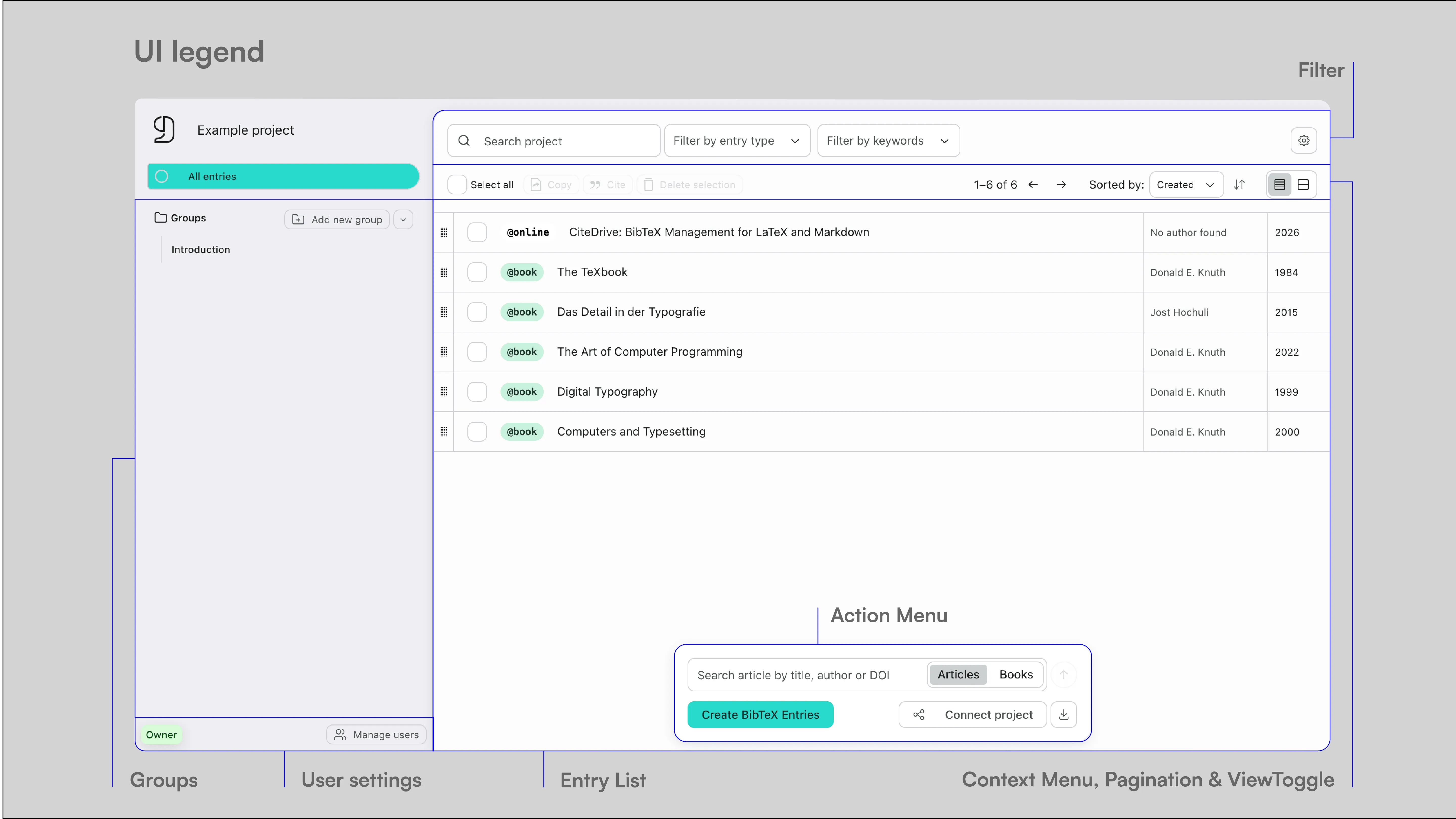
모든 프로젝트의 핵심은 항목 목록입니다. 항목 목록에는 현재 활성 선택(모든 항목, 특정 그룹의 항목 및/또는 필터링된 항목)이 표시됩니다. 항목 목록에는 선택한 항목을 인용, 복사, 삭제하거나 그룹에서 제거할 수 있는 컨텍스트 메뉴가 있습니다. 컨텍스트 메뉴 오른쪽에는 정렬, 보기 전환 및 페이지 매김이 있습니다. BibTeX Studio는 페이지당 50개의 항목을 표시합니다.
항목 목록 바로 위에는 프로젝트 검색 및 필터 옵션(항목 유형 및 키워드)이 있습니다.
항목을 추가하고 프로젝트를 연결하려면 작업 메뉴의 옵션을 사용하세요. 왼쪽 열에서 프로젝트용 그룹을 만들고 사용자를 관리할 수 있습니다.
편집기에 연결
각 프로젝트는 자체 URL을 생성하며, Overleaf나 RStudio와 같은 편집기에 연결하여 .bib 파일로 사용할 수 있습니다. 프로젝트 URL을 보려면 작업 메뉴에서 프로젝트 연결을 클릭하세요.
Overleaf
- URL 복사
- 파일 → 새 파일 → 외부 URL에서 → URL 붙여넣기 → 예: bibliography.bib로 이름 지정
- 본인 또는 팀이 변경한 뒤 → Overleaf 새로고침
RStudio 및 Quarto
- URL 복사
- 프로젝트 YAML 헤더에 붙여넣기:
  ---
  title: "Your Project"
  ...
  bibliography: "https://app.citedrive.com/your-project-url"
  ---
프로젝트를 언제든지 .bib 파일로 내려받아 원하는 LaTeX 또는 Markdown 편집기에서 로컬로 사용할 수 있습니다.
항목 추가
프로젝트에 항목을 추가하려면 작업 메뉴의 옵션, 항목 목록 하단 영역의 컨트롤 및 공식 브라우저 확장 프로그램을 사용할 수 있습니다. 컨텍스트 메뉴를 통해 선택한 항목을 다른 프로젝트에 복사할 수도 있습니다. 작업 메뉴를 통해 수동으로 항목을 추가하고 다양한 데이터베이스에서 논문과 도서를 검색할 수 있습니다.
수동으로 항목 추가
항목을 수동으로 추가하려면 작업 메뉴에서 BibTeX 항목 만들기를 클릭하세요. 항목 편집기가 열립니다. 항목 편집기에는 코드 편집기와 입력 양식 두 가지 모드가 있습니다. 기본적으로 먼저 코드 편집기가 열립니다. 코드 편집기의 장점 중 하나는 여러 항목을 한 번에 추가할 수 있다는 것입니다. 또한 BibLaTeX 항목 작성에 최적화되어 있으며 구문 오류 등을 강조 표시합니다.
항목을 *@*로 시작하면 모든 항목 유형의 전체 목록이 표시됩니다.
참고
BibLaTeX 전용 항목 유형이 보이지 않으면 설정에서 BibLaTeX가 활성화되어 있는지 확인하세요.
항목 유형을 선택하면 해당 유형에 대한 전체 템플릿이 생성됩니다. 모든 항목 유형의 템플릿은 공식 BibTeX 및 BibLaTeX 문서에서 가져왔습니다. 또는 입력 양식 모드에서 항목을 만들 수 있습니다. 항목 편집기 왼쪽 하단에는 다음 세 가지 유용한 기능도 있습니다.
- 현재 항목 자동 서식 지정(코드 편집기 모드에서만 유용)
- author-year-title 형식으로 citekey 생성 또는 덮어쓰기
- 움라우트 등 특수 문자 이스케이프
입력을 마치면 오른쪽 하단의 항목 저장을 클릭하여 프로젝트에 항목을 추가하세요.
팁
여러 기존 항목의 코드를 코드 편집기에 복사한 다음 저장하여 여러 항목을 가져올 수 있습니다.
온라인 데이터베이스 검색
작업 메뉴의 입력 필드에 검색어(제목 또는 저자, DOI 또는 ISBN)를 입력하세요. 검색 컨텍스트(논문 또는 도서)를 선택하고 검색을 실행하세요. 원하는 검색 결과를 선택하고 필요한 경우 항목을 편집한 다음 오른쪽 하단의 프로젝트에 추가를 클릭하세요.
브라우저 확장 프로그램 사용
CiteDrive의 브라우저 확장 프로그램 「BibTeX Connect」를 사용하면 PubMed, arXiv, Google Scholar 및 웹사이트와 같은 소스에서 CiteDrive 프로젝트에 직접 항목을 추가할 수 있습니다. 확장 프로그램은 현재 다음에서 사용할 수 있습니다.
CiteDrive 자격 증명으로 확장 프로그램에 로그인하세요. 항목(논문, 웹사이트 등)을 추가할 프로젝트를 선택하고 필요한 경우 편집한 후 프로젝트에 추가하세요.
다른 프로젝트로 항목 복사
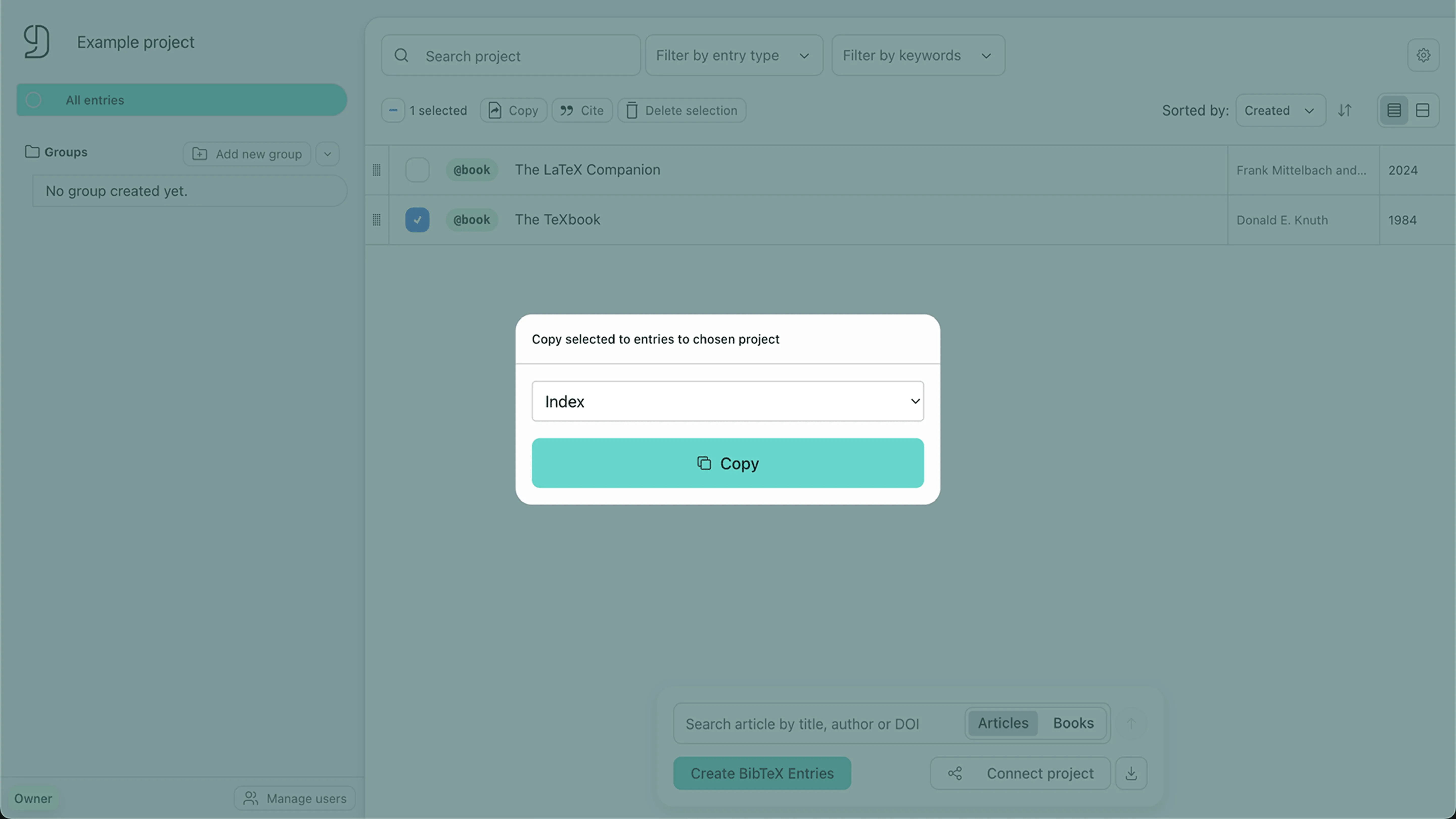
다른 프로젝트에 복사할 항목을 선택한 다음 컨텍스트 메뉴에서 복사를 클릭하세요. 프로젝트를 선택하고 항목을 복사하세요. 복사된 항목은 원본과 독립적입니다. 즉 원본에 대한 변경은 복사본에 영향을 주지 않으며 그 반대도 마찬가지입니다.
항목 관리
BibTeX Studio는 검색, 필터, 그룹 및 보기 모드를 포함하여 항목을 관리하고 구성하는 여러 방법을 제공합니다.
항목 편집
항목을 편집하려면 항목 목록에서 해당 항목을 클릭하세요. 오른쪽에 항목 편집기가 열립니다. 변경 사항을 저장하려면 오른쪽 하단의 항목 저장을 클릭하세요. 오른쪽 상단의 버튼을 클릭하여 항목 편집기를 중앙에 배치할 수 있습니다.
항목 검색
프로젝트에서 항목을 검색하려면 항목 목록 위의 검색 표시줄을 사용하세요. 기본적으로 검색은 항목의 다음 필드를 확인합니다.
- 저자
- 제목
- 연도/날짜
검색 결과는 항목 목록의 항목으로 표시됩니다. 검색 표시줄의 x 아이콘을 클릭하여 검색을 지우세요.
참고
검색은 컨텍스트를 인식합니다. 그룹 및/또는 필터가 활성화된 상태에서 검색하면 해당 컨텍스트(예: 활성 그룹)만 검색됩니다.
항목 필터링
항목 목록 위의 필터 옵션을 사용하여 항목을 필터링할 수 있습니다.
- 항목 유형
- 키워드
키워드로 필터링하려면 항목에 keywords 필드를 추가해야 합니다. 항목 편집기에서 추가하고 원하는 키워드를 쉼표로 구분된 목록으로 입력하거나 입력 양식을 사용하세요.
@Book{knuth2000,
  title         = {Computers and Typesetting},
  author        = {Knuth, Donald E.},
  year          = {2000},
  publisher     = {Addison-Wesley Professional},
  ...
  keywords      = {Typography, TeX},
}
이후 관련 키워드로 항목을 필터링할 수 있습니다. 항목 목록 위의 선택 메뉴에서 하나 이상의 키워드를 선택하거나 확장 보기에서 키워드를 클릭하세요.
참고
여러 키워드를 선택하면 현재 AND 논리로 결합됩니다. 즉 선택한 모든 키워드를 포함하는 항목만 표시됩니다. OR 논리는 이후 버전에서 추가할 예정입니다.
그룹
그룹은 프로젝트 내에서 항목을 구성하는 데 도움이 됩니다. 예를 들어 논문의 다양한 장이나 다른 주제 영역을 나타낼 수 있습니다. 그룹을 만들려면 왼쪽 열에서 새 그룹 추가를 클릭하세요. 그룹에 이름을 지정하고 Enter로 확인하세요. 그룹에 항목을 추가하려면 항목 목록에서 항목을 선택하고 그룹 위로 끌어다 놓으세요. 놓으면 해당 그룹에 항목이 추가됩니다.
나중에 그룹 이름을 변경할 수 있습니다.
보기 모드
항목 목록에는 간단 보기와 확장 보기 두 가지 보기가 있습니다. 항목 목록 오른쪽 상단의 보기 전환을 클릭하여 전환할 수 있습니다.
- 간단 보기: 각 항목에 대한 가장 중요한 정보만 표시합니다(유형, 저자, 제목, 연도).
- 확장 보기: 간단 보기에 표시된 필드 외에 각 항목의 키워드도 표시합니다. 확장 보기에서는 키워드를 클릭하여 해당 키워드로 항목 목록을 필터링할 수도 있습니다. 항목 제목은 전체가 표시됩니다.
인용 만들기
프로젝트에서 인용을 만들려면 항목 목록에서 원하는 항목을 선택한 다음 컨텍스트 메뉴에서 인용을 클릭하세요. CiteDrive는 해당 citekey가 포함된 인용 명령을 만듭니다. 복사하여 문서에 붙여넣으세요. 현재 BibTeX, BibLaTeX 및 Markdown용 인용 명령을 생성할 수 있습니다. 여러 선택 항목에 대해 한 번에 인용 명령을 만들 수도 있습니다.
Citekey
citekey는 .bib 파일의 각 항목에 대한 고유 식별자입니다. 기본적으로 BibTeX Studio는 author-year-title 형식으로 citekey를 생성합니다. citekey 덮어쓰기를 클릭하세요. 데이터베이스 검색이나 브라우저 확장 프로그램을 통해 가져오거나 추가된 항목의 citekey도 같은 방식으로 덮어쓸 수 있습니다.
협업
각 프로젝트는 여러 사용자가 함께 사용하고 편집할 수 있습니다. 각 사용자가 갖는 권한은 할당된 역할에 따라 다릅니다.
역할
BibTeX Studio에는 네 가지 역할이 있습니다.
- 소유자: 프로젝트 라이브러리 작성자. 프로젝트 라이브러리 삭제 및 사용자 관리를 포함한 모든 권한을 갖습니다.
- 관리자: 항목 추가, 편집, 삭제 및 사용자 관리가 가능합니다.
- 편집자: 항목 추가, 편집, 삭제가 가능합니다.
- 뷰어: 프로젝트 라이브러리만 볼 수 있습니다.
멤버 추가
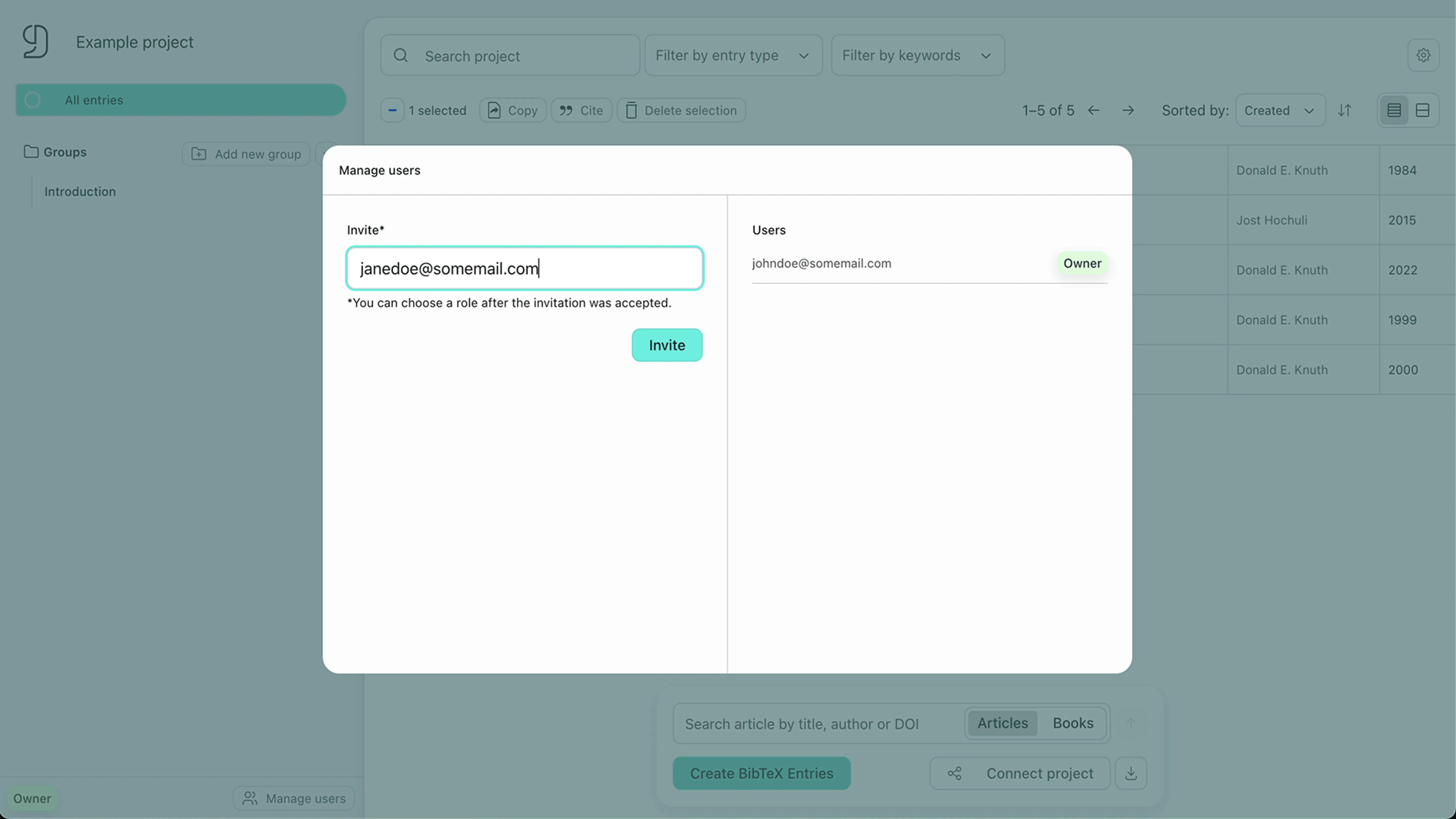
프로젝트에 새 멤버를 추가하려면 왼쪽 열에서 사용자 관리를 클릭하세요. 추가할 사용자의 이메일 주소를 입력하세요. 사용자가 초대를 수락한 후 역할을 할당할 수 있습니다. 초대는 이메일로 사용자에게 전송됩니다.
참고
유효한 CiteDrive 계정이 있는 사용자만 초대할 수 있습니다.