ユーザーガイド
最終更新: April 27, 2026
ガイドへようこそ。ここでは BibTeX Studio の重要な概念を説明します。BibTeX/BibLaTeX のチュートリアルは bibtex.eu をご覧ください。
目次
BibTeX Studio を選ぶ理由
BibTeX Studio は、BibTeX と BibLaTeX に基づく モジュラーな書誌と引用 を作成するための Web アプリケーションです。他の多くの文献管理ツールとは異なり、これらの形式専用に構築されています。そのため、研究プロジェクト を最初に BibTeX として「エクスポート」する必要がなく、これがしばしば 誤った .bib ファイル の原因となり、BibLaTeX 固有のエントリタイプやフィールドの使用を妨げることがあります。
各 プロジェクト は、基本的な文献管理機能といくつかの便利機能で拡張された、独立した 共同作業可能な .bib ファイルです。各プロジェクトには URL エンドポイント もあり、プロジェクトライブラリを Overleaf、RStudio、Quarto、Typst などのオンライン LaTeX および Markdown エディターに簡単に 接続 できます。ローカル利用 の場合は、プロジェクトをダウンロードすることもできます。
プロジェクトライブラリ
BibTeX は、引用されたエントリのみが各文書の参考文献に追加されるように設計されています。したがって、参照される .bib ファイルに無関係なエントリが含まれているかどうか、またはその数は、原則として問題になりません。ただし、ファイルが大きくなるほど、次のような問題が起きやすくなります。
- コンパイル時間の長期化
- Git で共同作業する際のマージコンフリクト
- 認知的過負荷による頻繁なミス(citekey の不整合や重複エントリなど)
BibTeX Studio では、代わりにプロジェクト固有の、柔軟で共同作業可能なライブラリを作成できます。
- プロジェクト固有の
.bibファイルによる短いコンパイル時間 - Git を使わない共同管理
- 分かりやすい UI と自動の競合防止ヘルパーによるミスの削減
たとえば、誤って重複エントリを追加した場合、BibTeX Studio は citekey に接尾辞を付けます。citekey は citekey-2 になります。
プロジェクトライブラリを作成
ログイン後、まずプロジェクトの概要が表示されます。新しいプロジェクトを作成するには、左上の 新規プロジェクト をクリックします。プロジェクトに名前を付け、新しいプロジェクトを作成 をクリックします。
プロジェクトライブラリをコピー
対象のプロジェクトライブラリのコンテキストメニューで プロジェクトをコピー をクリックします。必要に応じてプロジェクトに新しい名前を付けます。そうでない場合、プロジェクト名に -Copy という接尾辞が追加されます。 プロジェクトライブラリのコピーは、たとえば次のような場合に非常に便利です。
- 一連の出版物
- 多数のエントリがある共有プロジェクト
選択したプロジェクトライブラリは、すべてのエントリ、キーワード、グループとともにコピーされますが、ユーザーは含まれません。
プロジェクトライブラリの表示
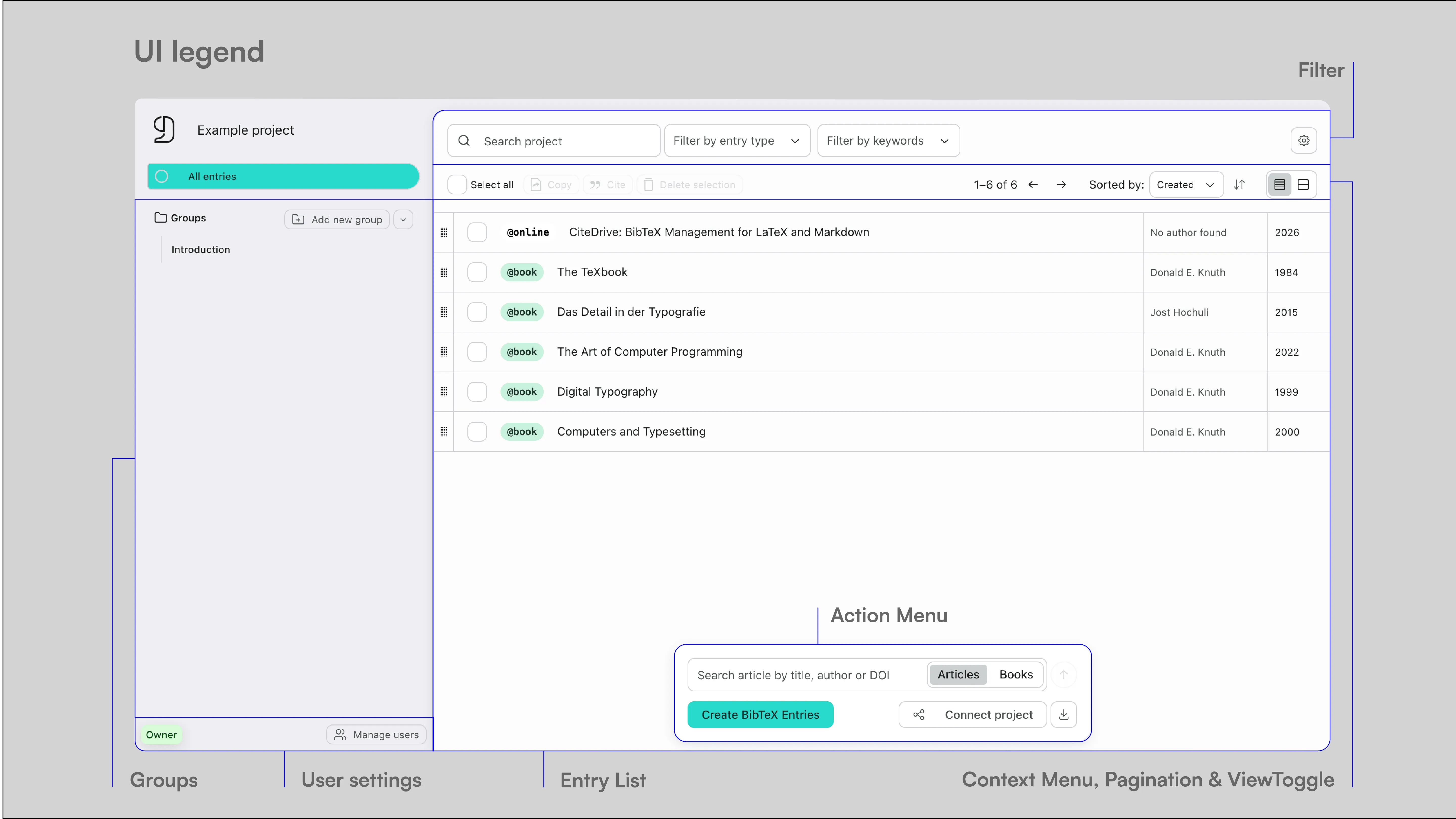
各プロジェクトの中心は エントリ一覧 です。エントリ一覧には、現在アクティブな選択(すべてのエントリ、特定のグループのエントリ、および/またはフィルターされたエントリ)が表示されます。エントリ一覧には コンテキストメニュー があり、選択したエントリの引用、コピー、削除、グループからの削除ができます。コンテキストメニューの右側には、並べ替え、表示の切り替え、ページネーションがあります。BibTeX Studio は 1 ページあたり 50 件のエントリを表示します。
エントリ一覧のすぐ上には、プロジェクトの検索とフィルター(エントリタイプとキーワード)があります。
エントリの追加とプロジェクトの接続には、アクションメニュー のオプションを使用します。左の列で、プロジェクトのグループを作成し、ユーザーを管理できます。
エディターへの接続
各プロジェクトは独自の URL を生成し、Overleaf や RStudio などのエディターに接続して .bib ファイルとして使用できます。プロジェクトの URL を表示するには、アクションメニューで プロジェクトを接続 をクリックします。
Overleaf
- URL をコピー
- ファイル → 新規ファイル → 外部 URL から → URL を貼り付け → 例:bibliography.bib と命名
- 自分またはチームの変更後 → Overleaf を更新
RStudio と Quarto
- URL をコピー
- プロジェクトの YAML ヘッダーに貼り付け:
  ---
  title: "Your Project"
  ...
  bibliography: "https://app.citedrive.com/your-project-url"
  ---
プロジェクトはいつでも .bib ファイルとしてダウンロードでき、任意の LaTeX/Markdown エディターでローカル利用できます。
エントリの追加
プロジェクトにエントリを追加するには、アクションメニューのオプション、エントリ一覧下部のコントロール、公式ブラウザ拡張機能を使用できます。コンテキストメニューから選択したエントリを他のプロジェクトにコピーすることもできます。アクションメニューでは、エントリを手動で追加したり、さまざまなデータベースで論文や書籍を検索したりできます。
エントリを手入力で追加
エントリを手動で追加するには、アクションメニューで BibTeX エントリを作成 をクリックします。エントリエディター が開きます。エントリエディターには コードエディター と 入力フォーム の 2 つのモードがあります。デフォルトでは、まずコードエディターが開きます。コードエディターの利点のひとつは、複数のエントリを一度に追加できることです。また、BibLaTeX エントリの記述に最適化されており、構文エラーのハイライトなどの機能があります。
エントリを @ で始めると、すべてのエントリタイプの完全な一覧が表示されます。
注記
BibLaTeX 固有のエントリタイプが表示されない場合は、設定で BibLaTeX が有効になっていることを確認してください。
エントリタイプを選択すると、そのタイプの完全なテンプレートが作成されます。すべてのエントリタイプのテンプレートは、公式の BibTeX および BibLaTeX ドキュメントから取得されています。または、入力フォームモードでエントリを作成することもできます。エントリエディターの左下には、次の 3 つの便利な機能もあります。
- 現在のエントリの自動整形(コードエディターモードでのみ有用)
- 著者-年-タイトル形式での citekey の生成または上書き
- ウムラウトなどの特殊文字のエスケープ
入力が完了したら、右下の エントリを保存 をクリックして、エントリをプロジェクトに追加します。
ヒント
複数の既存エントリのコードをコードエディターにコピーしてから保存することで、複数のエントリをインポートできます。
オンラインデータベースを検索
アクションメニューの入力欄に検索語(タイトルまたは著者、DOI、ISBN)を入力します。次に検索コンテキスト(論文または書籍)を選択して検索を実行します。希望する検索結果を選択し、必要に応じてエントリを編集してから、右下の プロジェクトに追加 をクリックします。
ブラウザ拡張機能を使う
CiteDrive のブラウザ拡張機能「BibTeX Connect」を使用すると、PubMed、arXiv、Google Scholar、Web サイトなどのソースから CiteDrive プロジェクトに直接エントリを追加できます。 拡張機能は現在、次のブラウザで利用できます。
CiteDrive の認証情報で拡張機能にログインします。エントリ(論文、Web サイトなど)を追加するプロジェクトを選択し、必要に応じて編集してからプロジェクトに追加します。
別プロジェクトへエントリをコピー
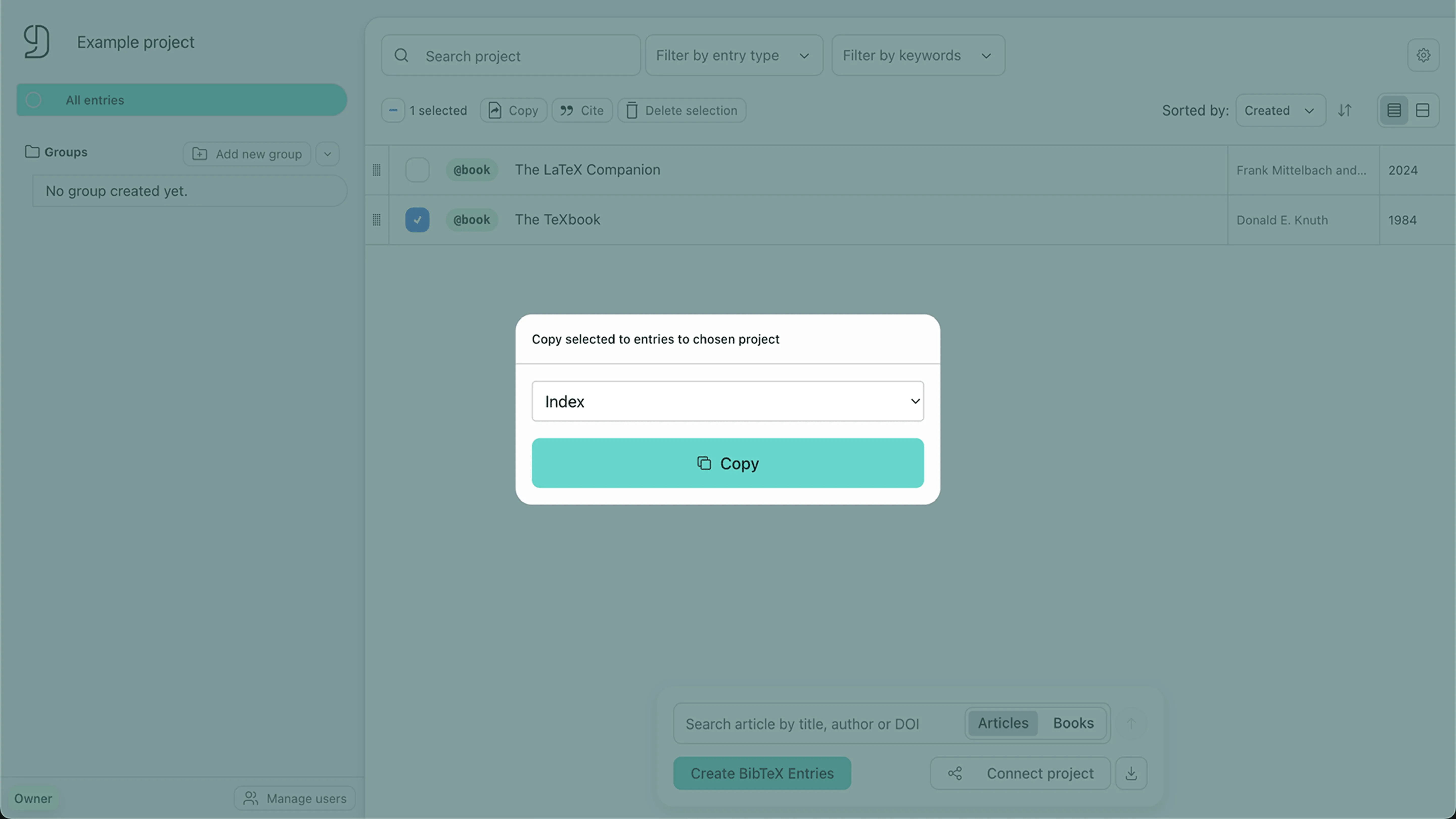
別のプロジェクトにコピーするエントリを選択し、コンテキストメニューで コピー をクリックします。プロジェクトを選択してエントリをコピーします。コピーされたエントリは元のエントリから独立しています。つまり、元への変更はコピーに影響せず、その逆も同様です。
エントリの管理
BibTeX Studio では、検索、フィルター、グループ、表示モードなど、エントリを管理・整理するさまざまな方法を提供しています。
エントリを編集
エントリを編集するには、エントリ一覧で該当のエントリをクリックします。右側にエントリエディターが開きます。変更を保存するには、右下の エントリを保存 をクリックします。右上のボタンをクリックすると、エントリエディターを中央に配置できます。
エントリを検索
プロジェクト内のエントリを検索するには、エントリ一覧の上にある検索バーを使用します。デフォルトでは、エントリの次のフィールドを検索します。
- 著者
- タイトル
- 年/日付
検索結果はエントリ一覧のエントリとして表示されます。検索バーの x アイコンをクリックすると検索をクリアできます。
注記
検索はコンテキストを考慮します。グループやフィルターが有効な状態で検索すると、そのコンテキスト(たとえばアクティブなグループ)のみが検索されます。
エントリをフィルター
エントリ一覧の上にあるフィルターオプションを使用してエントリをフィルターできます。
- エントリタイプ
- キーワード
キーワードでフィルターするには、エントリに keywords フィールドを追加する必要があります。エントリエディターで追加し、希望するキーワードをカンマ区切りのリストとして入力するか、入力フォームを使用します。
@Book{knuth2000,
  title         = {Computers and Typesetting},
  author        = {Knuth, Donald E.},
  year          = {2000},
  publisher     = {Addison-Wesley Professional},
  ...
  keywords      = {Typography, TeX},
}
その後、関連するキーワードでエントリをフィルターできます。エントリ一覧の上の選択メニューで 1 つ以上のキーワードを選択するか、拡張表示でキーワードをクリックします。
注記
複数のキーワードを選択した場合、現在は AND ロジックで組み合わされます。つまり、選択したすべてのキーワードを含むエントリのみが表示されます。OR ロジックは今後のバージョンで追加する予定です。
グループ
グループは、プロジェクト内のエントリを整理するのに役立ちます。たとえば、論文のさまざまな章や異なる分野を表現できます。グループを作成するには、左の列で「新しいグループを追加」をクリックします。グループに名前を付け、Enter で確定します。グループにエントリを追加するには、エントリ一覧でエントリを選択し、グループの上にドラッグします。離すと、そのグループにエントリが追加されます。
グループ名は後から変更できます。
表示モード
エントリ一覧には、シンプル表示と拡張表示の 2 つの表示があります。エントリ一覧の右上にある表示の切り替えをクリックして切り替えられます。
- シンプル表示:各エントリの最も重要な情報(タイプ、著者、タイトル、年)のみを表示します。
- 拡張表示:シンプル表示のフィールドに加えて、各エントリのキーワードも表示します。拡張表示では、キーワードをクリックしてそのキーワードでエントリ一覧をフィルターすることもできます。エントリのタイトルは全文表示されます。
引用を作成
プロジェクトから引用を作成するには、エントリ一覧で希望するエントリを選択し、コンテキストメニューで「引用」をクリックします。CiteDrive は対応する citekey を含む引用コマンドを作成します。それをコピーして文書に貼り付けます。 現在、BibTeX、BibLaTeX、Markdown 用の引用コマンドを生成できます。複数の選択したエントリに対して一度に引用コマンドを作成することもできます。
Citekey
citekey は、.bib ファイル内の各エントリの一意の識別子です。デフォルトでは、BibTeX Studio は著者-年-タイトル形式で citekey を生成します。これを行うには、「citekey を上書き」をクリックします。 データベース検索やブラウザ拡張機能でインポートまたは追加されたエントリの citekey も、同じ方法で上書きできます。
コラボレーション
各プロジェクトは、複数のユーザーによって共同で使用・編集できます。各ユーザーが持つ権限は、割り当てられたロールによって異なります。
ロール
BibTeX Studio には 4 つのロールがあります。
- オーナー:プロジェクトライブラリの作成者。プロジェクトライブラリの削除やユーザー管理を含むすべての権限を持ちます。
- 管理者:エントリの追加、編集、削除、およびユーザー管理ができます。
- 編集者:エントリの追加、編集、削除ができます。
- 閲覧者:プロジェクトライブラリの閲覧のみができます。
メンバーを追加
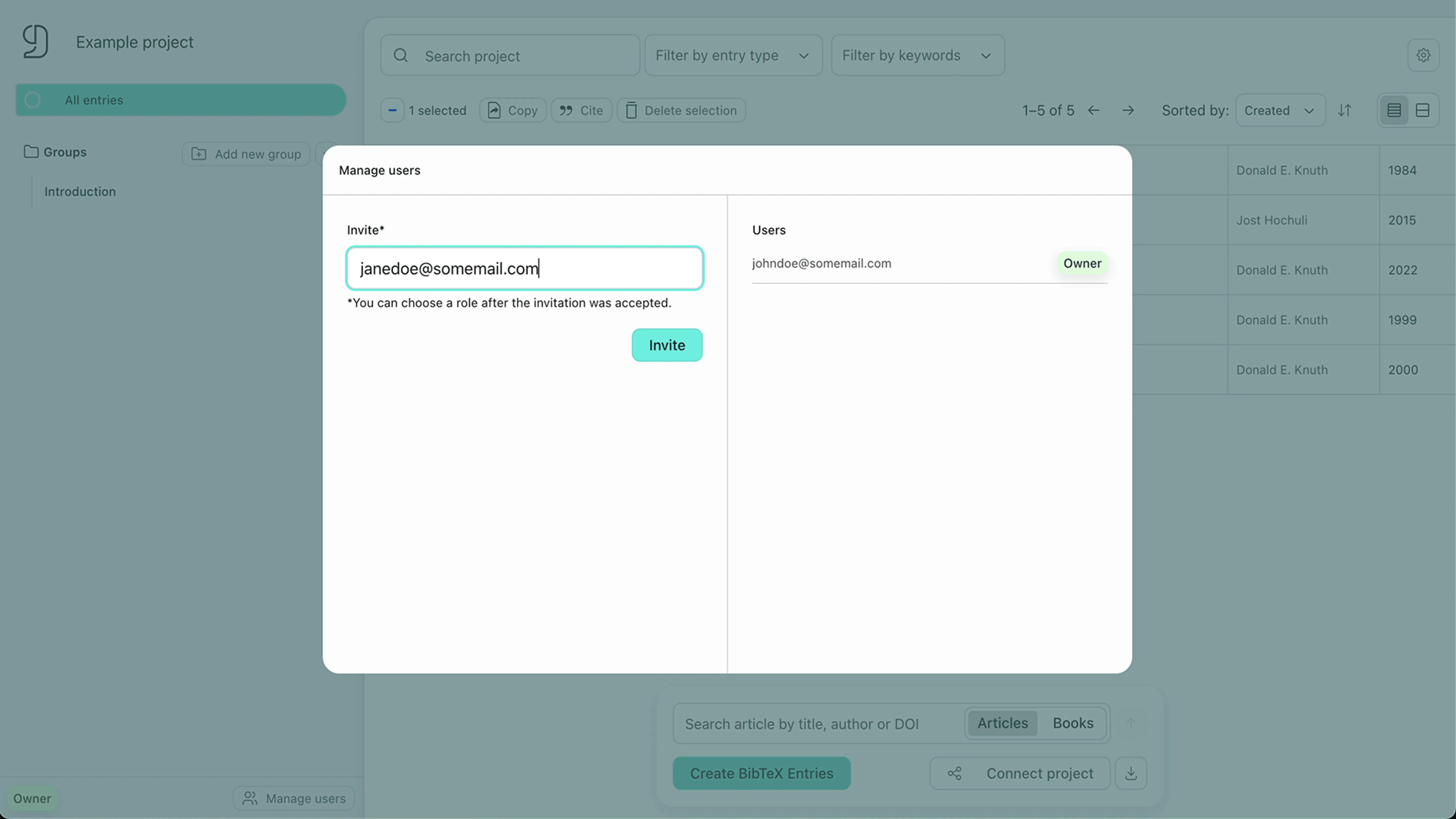
プロジェクトに新しいメンバーを追加するには、左の列で「ユーザーを管理」をクリックします。追加するユーザーのメールアドレスを入力します。ユーザーが招待を承諾した後、ロールを割り当てられます。招待はメールでユーザーに送信されます。
注記
有効な CiteDrive アカウントを持つユーザーのみ招待できます。