Guide utilisateur
Dernière mise à jour: April 27, 2026
Bienvenue dans notre guide ! Nous y expliquons les concepts les plus importants autour de BibTeX Studio. Pour des tutoriels BibTeX et BibLaTeX, consultez bibtex.eu.
Table des matières
Pourquoi BibTeX Studio ?
BibTeX Studio est une application web pour créer des bibliographies et citations modulaires basées sur BibTeX et BibLaTeX. Contrairement à la plupart des autres outils de gestion bibliographique, elle a été conçue spécifiquement pour ces formats. Les projets de recherche n’ont donc pas besoin d’être d’abord « exportés » en BibTeX, ce qui conduit souvent à des fichiers .bib défectueux et empêche l’utilisation des types d’entrées et des champs spécifiques à BibLaTeX.
Chaque projet est un fichier .bib autonome, collaboratif, enrichi de fonctions de base de gestion bibliographique et de quelques fonctions pratiques. Chaque projet dispose également d’un point de terminaison URL qui permet de connecter facilement les bibliothèques de projet aux éditeurs LaTeX et Markdown en ligne, notamment Overleaf, RStudio, Quarto et Typst. Pour une utilisation locale, les projets peuvent également être téléchargés.
Bibliothèques de projet
BibTeX est conçu de sorte que seules les entrées citées sont ajoutées à la bibliographie du document concerné. En principe, il importe peu si des entrées non pertinentes figurent dans le fichier .bib référencé, ni combien il y en a. Cependant, plus le fichier devient volumineux, plus des problèmes tendent à apparaître, notamment :
- Des temps de compilation longs
- Des conflits de fusion lors d’une collaboration avec Git
- Des erreurs fréquentes dues à la surcharge cognitive, comme des citekeys incohérents et des entrées en double
Avec BibTeX Studio, vous pouvez plutôt créer des bibliothèques spécifiques au projet, flexibles et collaboratives.
- Des temps de compilation courts grâce à des fichiers
.bibspécifiques au projet - Une gestion collaborative sans utiliser Git
- Moins d’erreurs grâce à une interface claire et à des aides automatiques de prévention des conflits
Par exemple, BibTeX Studio ajoute un suffixe au citekey d’une entrée en double si vous en ajoutez une par inadvertance. citekey devient citekey-2.
Créer une bibliothèque de projet
Après vous être connecté, vous verrez d’abord la vue d’ensemble des projets. Pour créer un nouveau projet, cliquez sur Nouveau projet en haut à gauche. Donnez un nom à votre projet, puis cliquez sur Créer un nouveau projet.
Copier une bibliothèque de projet
Cliquez sur Copier le projet dans le menu contextuel de la bibliothèque de projet concernée. Vous pouvez éventuellement donner un nouveau nom au projet. Sinon, le suffixe -Copy sera ajouté au nom du projet. La copie de bibliothèques de projet peut être très utile, par exemple pour :
- Une série de publications
- Un projet partagé avec de nombreuses entrées
La bibliothèque de projet sélectionnée est copiée avec toutes ses entrées, mots-clés et groupes, mais sans ses utilisateurs.
Vue de la bibliothèque de projet
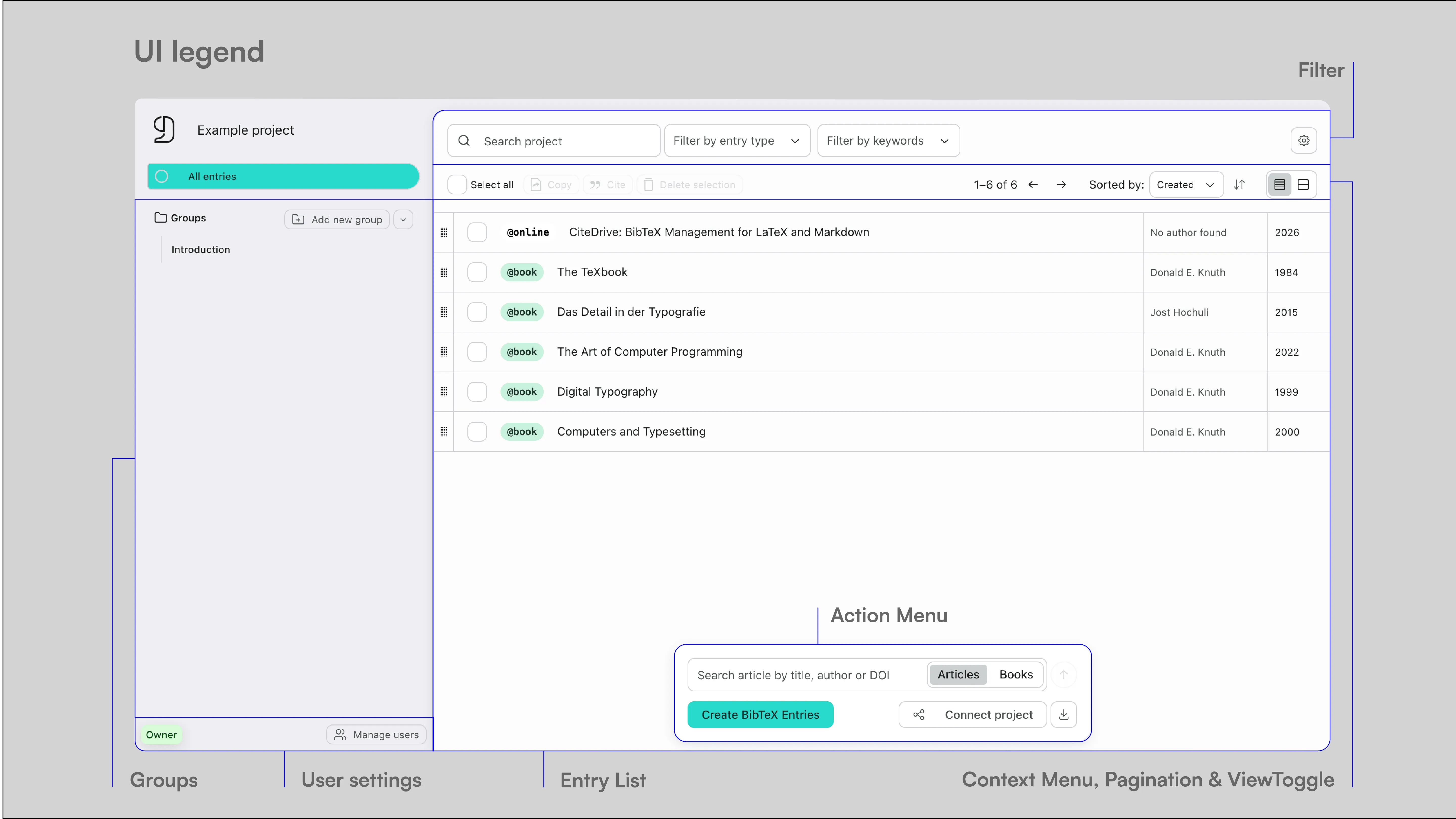
Le cœur de chaque projet est la liste des entrées. La liste des entrées affiche la sélection actuellement active : toutes les entrées, les entrées d’un groupe spécifique et/ou les entrées filtrées. La liste des entrées comprend un menu contextuel qui permet de citer, copier, supprimer ou retirer des groupes les entrées sélectionnées. À droite du menu contextuel se trouvent le tri, le basculement de vue et la pagination. BibTeX Studio affiche 50 entrées par page.
Directement au-dessus de la liste des entrées se trouvent la recherche et les options de filtrage du projet (types d’entrées et mots-clés).
Pour ajouter des entrées et connecter votre projet, utilisez les options du menu d’actions. Dans la colonne de gauche, vous pouvez créer des groupes pour votre projet et gérer les utilisateurs.
Connexion à un éditeur
Chaque projet génère sa propre URL, qui peut être connectée à des éditeurs tels qu’Overleaf ou RStudio et utilisée comme fichier .bib. Cliquez sur Connecter le projet dans le menu d’actions pour afficher l’URL de votre projet.
Overleaf
- Copiez l’URL
- Fichier → Nouveau fichier → À partir d’une URL externe → collez l’URL → nommez-le, par ex. bibliography.bib
- Modifications faites par vous ou votre équipe → actualisez Overleaf
RStudio et Quarto
- Copiez l’URL
- Collez-la dans l’en-tête YAML de votre projet :
  ---
  title: "Your Project"
  ...
  bibliography: "https://app.citedrive.com/your-project-url"
  ---
Vous pouvez télécharger votre projet comme fichier .bib à tout moment et l’utiliser localement avec tout éditeur LaTeX ou Markdown.
Ajouter des entrées
Pour ajouter des entrées à vos projets, vous pouvez utiliser les options du menu d’actions, les commandes dans la zone inférieure de la liste des entrées et notre extension de navigateur officielle. Vous pouvez également copier les entrées sélectionnées vers d’autres projets via le menu contextuel. Le menu d’actions vous permet d’ajouter des entrées manuellement et de rechercher des articles et des livres dans différentes bases de données.
Ajouter des entrées manuellement
Pour ajouter une entrée manuellement, cliquez sur Créer des entrées BibTeX dans le menu d’actions. Cela ouvre l’éditeur d’entrées. L’éditeur d’entrées a deux modes : éditeur de code et formulaire de saisie. Par défaut, l’éditeur de code s’ouvre en premier. Un avantage de l’éditeur de code par rapport au formulaire est que vous pouvez ajouter plusieurs entrées à la fois. Il est également optimisé pour rédiger des entrées BibLaTeX et met en évidence les erreurs de syntaxe, entre autres.
Commencez votre entrée par @ pour afficher une liste complète de tous les types d’entrées.
Remarque
Si vous ne voyez pas les types d’entrées spécifiques à BibLaTeX, assurez-vous que BibLaTeX est activé dans les paramètres.
Après avoir sélectionné un type d’entrée, un modèle complet pour ce type d’entrée est créé. Les modèles de tous les types d’entrées proviennent de la documentation officielle de BibTeX et BibLaTeX. Vous pouvez également créer l’entrée en mode formulaire de saisie. En bas à gauche de l’éditeur d’entrées, vous trouverez également trois fonctions utiles :
- Mise en forme automatique de l’entrée en cours (utile uniquement en mode éditeur de code)
- Génération ou remplacement du citekey au format auteur-année-titre
- Échappement des caractères spéciaux tels que les trémas
Une fois votre saisie terminée, cliquez sur Enregistrer l’entrée en bas à droite pour ajouter l’entrée à votre projet.
Astuce
Vous pouvez importer plusieurs entrées existantes en copiant le code de plusieurs entrées dans l’éditeur de code, puis en enregistrant.
Rechercher dans des bases de données en ligne
Saisissez un terme de recherche (titre ou auteur, DOI ou ISBN) dans le champ de saisie du menu d’actions. Sélectionnez ensuite le contexte de recherche (articles ou livres) et lancez la recherche. Sélectionnez le résultat souhaité, modifiez l’entrée si nécessaire, puis cliquez sur Ajouter au projet en bas à droite.
Utiliser l’extension de navigateur
Avec l’extension de navigateur CiteDrive « BibTeX Connect », vous pouvez ajouter des entrées directement depuis des sources telles que PubMed, arXiv, Google Scholar et des sites web à vos projets CiteDrive. L’extension est actuellement disponible pour :
Connectez-vous à l’extension avec vos identifiants CiteDrive. Sélectionnez le projet auquel l’entrée (article, site web, etc.) doit être ajoutée et modifiez-la si nécessaire avant de l’ajouter à votre projet.
Copier des entrées vers un autre projet
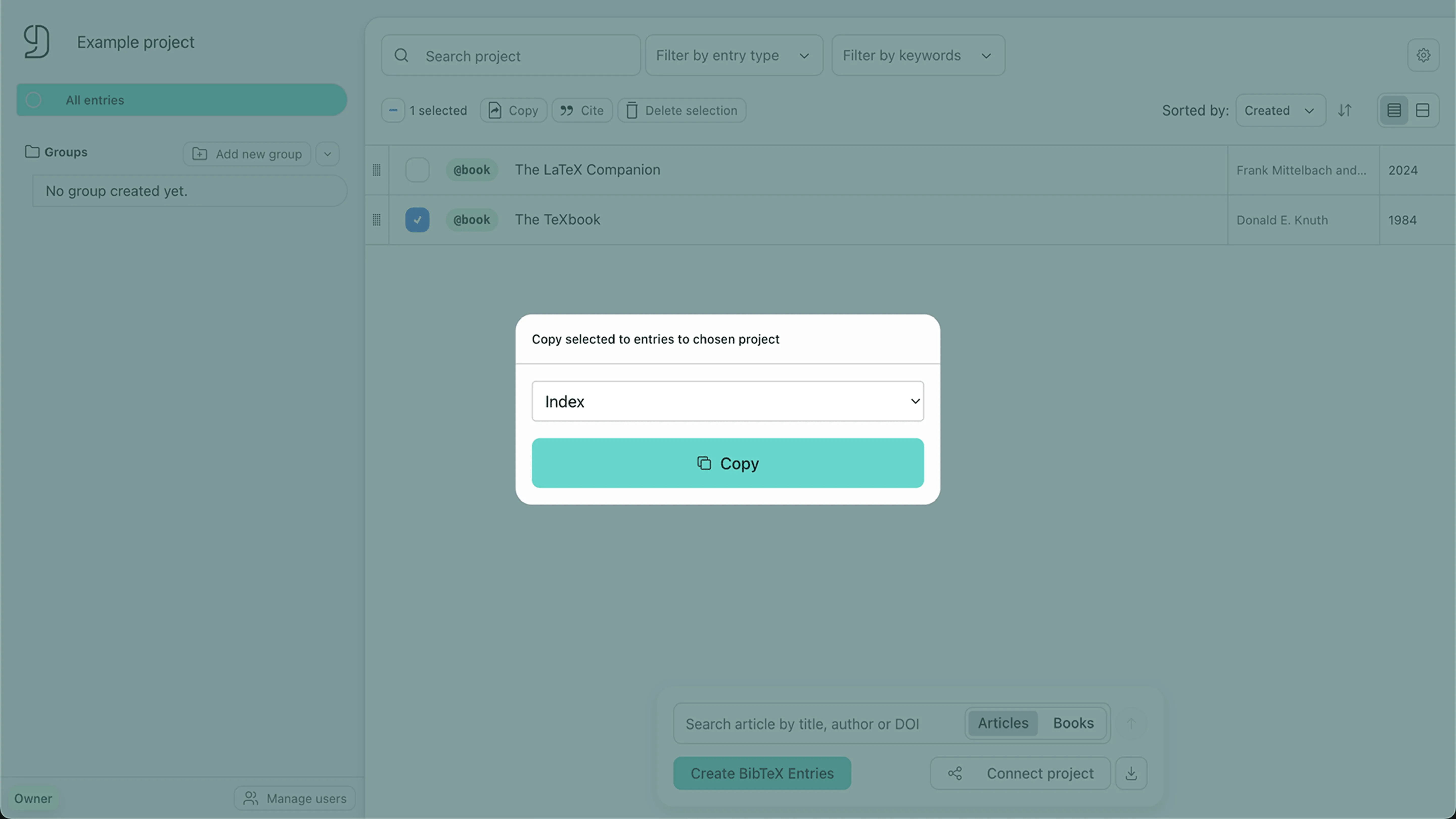
Sélectionnez les entrées que vous souhaitez copier vers un autre projet, puis cliquez sur Copier dans le menu contextuel. Choisissez un projet et copiez les entrées. Les entrées copiées sont indépendantes des originaux. Les modifications de l’original n’affectent pas la copie, et inversement.
Gérer les entrées
BibTeX Studio offre plusieurs moyens de gérer et d’organiser vos entrées, notamment la recherche, les filtres, les groupes et les modes d’affichage.
Modifier des entrées
Pour modifier une entrée, cliquez sur l’entrée correspondante dans la liste des entrées. L’éditeur d’entrées s’ouvre à droite. Pour enregistrer vos modifications, cliquez sur Enregistrer l’entrée en bas à droite. Vous pouvez centrer l’éditeur d’entrées en cliquant sur le bouton en haut à droite.
Rechercher des entrées
Pour rechercher des entrées dans votre projet, utilisez la barre de recherche au-dessus de la liste des entrées. Par défaut, la recherche vérifie les champs suivants de vos entrées :
- Auteur
- Titre
- Année/Date
Les résultats de recherche sont affichés sous forme d’entrées dans la liste des entrées. Cliquez sur l’icône x dans la barre de recherche pour effacer la recherche.
Remarque
La recherche est contextuelle. Si vous effectuez une recherche alors qu’un groupe et/ou un filtre est actif, seul ce contexte (par exemple, le groupe actif) est recherché.
Filtrer les entrées
Vous pouvez filtrer vos entrées à l’aide des options de filtrage au-dessus de la liste des entrées :
- Types d’entrées
- Mots-clés
Pour filtrer par mots-clés, vous devez ajouter un champ keywords à vos entrées. Ajoutez-le dans l’éditeur d’entrées et saisissez les mots-clés souhaités sous forme de liste séparée par des virgules, ou utilisez le formulaire de saisie.
@Book{knuth2000,
  title         = {Computers and Typesetting},
  author        = {Knuth, Donald E.},
  year          = {2000},
  publisher     = {Addison-Wesley Professional},
  ...
  keywords      = {Typography, TeX},
}
Ensuite, vous pouvez filtrer vos entrées par les mots-clés concernés. Sélectionnez un ou plusieurs mots-clés dans le menu de sélection au-dessus de la liste des entrées, ou cliquez sur un mot-clé dans la vue étendue.
Remarque
Si vous sélectionnez plusieurs mots-clés, ils sont actuellement combinés avec une logique ET. Seules les entrées contenant tous les mots-clés sélectionnés sont affichées. Nous ajouterons une logique OU dans une version ultérieure.
Groupes
Les groupes vous aident à organiser les entrées au sein d’un projet. Par exemple, vous pouvez représenter différents chapitres de votre article ou différents domaines thématiques. Pour créer un groupe, cliquez sur Ajouter un nouveau groupe dans la colonne de gauche. Donnez un nom au groupe et confirmez avec Entrée. Pour ajouter des entrées à un groupe, sélectionnez-les dans la liste des entrées et faites-les glisser sur un groupe. Relâchez pour ajouter les entrées à ce groupe.
Vous pouvez renommer un groupe ultérieurement.
Modes d’affichage
Il existe deux vues différentes pour la liste des entrées : la vue simple et la vue étendue. Vous pouvez basculer entre elles en cliquant sur le basculement de vue en haut à droite de la liste des entrées.
- Vue simple : n’affiche que les informations les plus importantes pour chaque entrée (type, auteur, titre, année).
- Vue étendue : en plus des champs affichés en vue simple, affiche également les mots-clés de chaque entrée. En vue étendue, vous pouvez également cliquer sur un mot-clé pour filtrer votre liste d’entrées par ce mot-clé. Le titre de l’entrée est affiché en entier.
Créer des citations
Pour créer des citations à partir de votre projet, sélectionnez les entrées souhaitées dans la liste des entrées, puis cliquez sur Citer dans le menu contextuel. CiteDrive crée une commande de citation avec le citekey correspondant. Copiez-la et collez-la dans votre document. Actuellement, des commandes de citation peuvent être générées pour BibTeX, BibLaTeX et Markdown. Vous pouvez également créer une commande de citation pour plusieurs entrées sélectionnées à la fois.
Citekey
Le citekey est un identifiant unique pour chaque entrée de votre fichier .bib. Par défaut, BibTeX Studio génère le citekey au format auteur-année-titre. Pour ce faire, cliquez sur Remplacer le citekey. Le citekey des entrées importées ou ajoutées via la recherche en base de données ou l’extension de navigateur peut être remplacé de la même manière.
Collaboration
Chaque projet peut être utilisé et modifié de manière collaborative par plusieurs utilisateurs. Les autorisations de chaque utilisateur dépendent du rôle qui lui est attribué.
Rôles
Il existe quatre rôles différents dans BibTeX Studio :
- Owner : le créateur de la bibliothèque de projet. Dispose de toutes les autorisations, y compris la possibilité de supprimer la bibliothèque de projet et de gérer les utilisateurs.
- Admin : peut ajouter, modifier et supprimer des entrées, et gérer les utilisateurs.
- Editor : peut ajouter, modifier et supprimer des entrées.
- Viewer : peut uniquement consulter la bibliothèque de projet.
Ajouter des membres
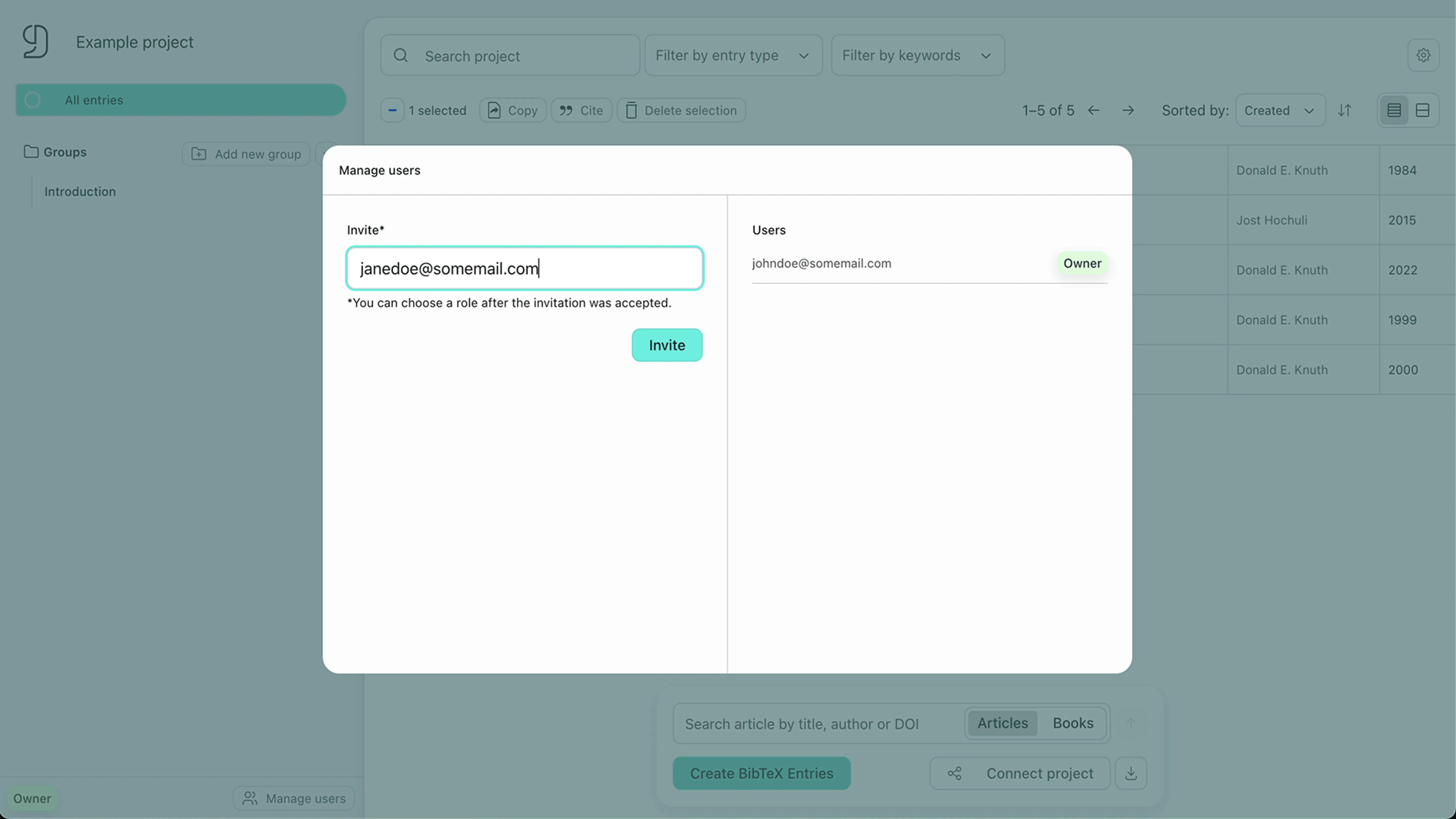
Pour ajouter de nouveaux membres à votre projet, cliquez sur Gérer les utilisateurs dans la colonne de gauche. Saisissez l’adresse e-mail de l’utilisateur que vous souhaitez ajouter. Une fois que l’utilisateur a accepté l’invitation, vous pouvez lui attribuer un rôle. L’invitation est envoyée à l’utilisateur par e-mail.
Remarque
Vous ne pouvez inviter que des utilisateurs disposant d’un compte CiteDrive valide.