Nutzerhandbuch
Zuletzt aktualisiert: 27.04.2026
Willkommen in unserem Guide! Hier erklären wir euch die wichtigsten Konzepte rund um BibTeX Studio. Zu Anleitungen für BibTeX und BibLaTeX verweisen wir auf bibtex.eu.
Inhaltsverzeichnis
Wieso BibTeX Studio?
BibTeX Studio ist eine Web-Applikation zur Erstellung modularer Bibliografien und Zitationen auf Grundlage von BibTeX und BibLaTeX. Im Gegensatz zu den meisten anderen Literaturverwaltungsprogrammen ist es ausschließlich für die Nutzung mit vg. Formaten entwickelt worden. So müssen Forschungsprojekte nicht erst als BibTeX “exportiert” werden, was häufig zu fehlerhaften .bib-Dateien führt und die Nutzung von BibLaTeX spezifischen Eintragstypen und -Feldern nicht möglich macht.
Jedes Projekt ist eine eigenständige, gemeinschaftlich nuztbare .bib-Datei, die um grundlegende Literaturverwaltungsmechanismen sowie um einige Komfortfunktionen erweitert ist und die über einen URL endpoint verfügt, über den man Projektbibliotheken einfach mit Online LaTeX- und Markdown-Editoren verknüpfen kann. Dazu gehören u.a. Overleaf, R-Studio, Quatro und Typst. Für die lokale Nutzung können Projekte außerdem heruntergeladen werden.
Projektbibliotheken
BibTeX ist so konzipiert, dass nur zitierte Einträge zum Literaturverzeichnis des jeweiligen Dokuments hinzugefügt werden. Von daher spielt es grundsätzlich keine Rolle, ob und wie viele nicht relevante Einträge in der referenzierten .bib-Datei enthalten sind. Je größer die Datei jedoch wird, desto mehr Probleme kündigen sich an. Unter anderem:
- Lange Kompilierungszeiten
- Merge Konflikte bei der gemeinsamen Nutzung mit Git
- Häufige Flüchtigkeitsfehler (inkonsistente Zitierschlüssel, doppelte Einträge etc.) durch kognitive Überlastung
Mit BibTeX Studio könnt ihr stattdessen projektbezogene, flexibel einsetzbare und kollaborative Bibliotheken erstellen.
- Kurze Kompilierungszeiten durch projektbezogene
.bib-Dateien - Gemeinschaftliches Verwalten ohne die Nutzung von Git
- Weniger Flüchtigkeitsfehler durch ein übersichtliches UI und automatischen Hilfen zur Konfliktvermeidung
So fügt BibTeX Studio z.B. dem Zitierschlüssel eines doppelten Eintrags ein Suffix hinzu, solltet ihr versehentlich doch ein Duplikat eintragen. So wird aus citekey → citekey-2.
Projektbibliothek erstellen
Nachdem ihr euch eingeloggt habt, befindet ihr euch zunächst in der Projekt-Übersicht. Um ein neues Projekt zu erstellen, klickt oben links auf Neues Projekt. Gebt eurem Projekt einen Namen und klickt dann auf Neues Projekt erstellen.
Projektbibliothek kopieren
Klickt im Kontextmenü der jeweiligen Projektbibliothek auf Projekt kopieren. Gebt dem Projekt optional einen neuen Namen. Ansonsten wird dem Projekt das Suffix -Kopie hinzugefügt. Projektbibliotheken zu kopieren kann sehr nützlich sein z.B. für:
- eine Reihe von Publikationen
- ein gemeinsames Projekt mit vielen Einträgen.
Die jeweilige Projektbibliothek wird mit all ihren Einträgen, Keywords und Gruppen jedoch ohne ihre Nutzer kopiert.
Projektansicht
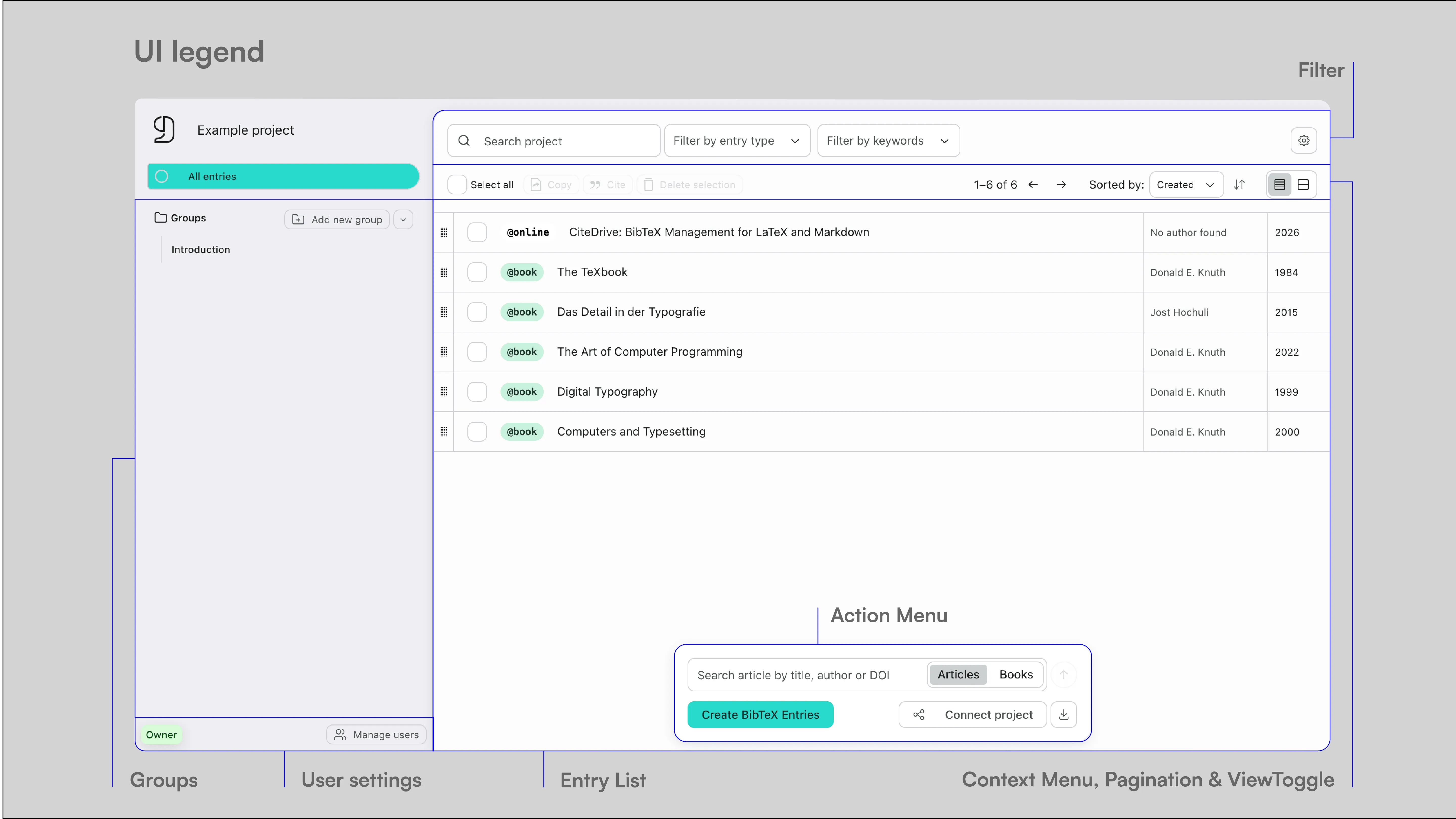
Das Herzstück eines Projekts ist die Eintragsliste (Entry-List). Die Eintragsliste zeigt euch die momentan aktive Auswahl an. Entweder alle Einträge, die Einträge einer bestimmten Gruppe und/oder gefilterte Einträge. Zur Eintragsliste gehört ein Kontextmenü (Context-Menu), über welches ihr ausgewählte Einträge zitieren, kopieren, löschen oder aus Gruppen entfernen könnt. Rechts neben dem Context-Menu befinden sich die Sortierung sowie der Ansichtsumschalter (View Toggle) sowie die Paginierung. BibTeX Studio zeigt 50 Einträge pro Seite an.
Direkt über der Eintragsliste befinden sich die Projektsuche und Filtermechanismen (Eintragstypen und Keywords).
Um Einträge hinzuzufügen und euer Projekt zu verknüpfen, könnt ihr die Optionen im Aktionenmenü (Action Menu) nutzen. In der linken Spalte könnt ihr Gruppen für euer Projekt anlegen und eure Nutzer verwalten.
Editorverknüpfungen
Jedes Projekt generiert eine eigene URL, über die es mit Editoren wie Overleaf oder R-Studio verknüpft und dort als .bib-Datei genutzt werden kann. Klickt auf Projekt verknüpfen im Aktionenmenü, um die URL eures Projekts einzusehen.
Overleaf
- URL kopieren
- File → New File → From External URL → URL einfügen und benennen, z.B. bibliography.bib
- Ladet Overleaf neu, sobald Änderungen in eurem Projekt gemacht wurden, um die
.bibDatei zu aktualisieren
R-Studio oder Quarto
- URL kopieren
- Fügt die URL in den YAML-Header eures Projekts ein:
  ---
  title: "Your Project"
  ...
  bibliography: "https://app.citedrive.com/your-project-url"
  ---
Lokale Nutzung
Um euer Projekt lokal zu nutzen, könnt ihr es jederzeit als.bib-Datei herunterladen.
Einträge hinzufügen
Um euren Projekten Einträge hinzuzufügen, könnt ihr die im Aktionenmenü befindlichen Optionen im unteren Bereich der Eintragsliste, sowie unsere offizielle Browser-Erweiterung nutzen. Es ist außerdem möglich, über das Kontextmenü ausgewählte Einträge in andere Projekte zu kopieren. Über das Aktionenmenü könnt ihr Einträge manuell hinzufügen und in verschiedenen Datenbanken nach Artikeln und Büchern suchen.
Einträge manuell hinzufügen
Um einen Eintrag manuell hinzuzufügen, klickt im Action Menu auf BibTeX-Einträge erstellen, woraufhin sich der Eintragseditor (Entry Editor) öffnet. Der Entry Editor hat zwei Modi: Code-Editor und Eingabeformular. Standardmäßig öffnet sich der Code-Editor. Ein Vorteil des Code-Editors gegenüber dem Formular ist, dass ihr mehrere Einträge auf einmal hinzufügen könnt. Zusätzlich ist er optimiert, BibLaTeX Einträge zu schreiben und hebt unter anderem Syntax-Fehler hervor.
Startet euren Eintrag mit @, woraufhin euch eine vollständige Liste aller Eintragstypen angezeigt wird.
Hinweis
Falls ihr die BibLaTeX spezifischen Eintragstypen nicht seht, stellt sicher, dass in den Einstellungen BibLaTeX aktiviert ist.
Nachdem ihr einen Eintragstyp ausgewählt habt, wird eine vollständige Vorlage des jeweiligen Eintragstypen erstellt. Die Vorlagen aller Eintragstypen wurden aus den offiziellen Dokumentationen von BibTeX und BibLaTeX entnommen. Alternativ könnt ihr den Eintrag auch im Eingabeformular-Modus erstellen. Links unten im Eintragseditor findet ihr außerdem drei weitere nützliche Funktionen:
- Die automatische Formatierung des jeweiligen Eintrags (nur nützlich im Code-Editor Modus)
- Die Generierung/Überschreibung des Zitierschlüssels im author-year-title Format
- Die Maskierung von Sonderzeichen wie Umlauten
Soabld ihr mit eurer Eingabe fertig seid, klickt unten rechts auf Eintrag speichern, um den Eintrag zu eurem Projekt hinzuzufügen.
Tip
Ihr könnt mehrere bestehende Einträge importieren, indem ihr den Code mehrerer Einträge in den Code-Editor kopiert und dann speichert.
Online-Datenbanken durchsuchen
Gebt einen Suchbegriff (Titel oder Autor, DOI oder ISBN) in das Eingabefeld des Aktionenmenüs ein. Wählt dann den Suchkontext aus (Artikel oder Bücher) und führt die Suche aus. Wählt das gewünschte Suchergebnis aus, bearbeitet den Eintrag falls notwendig und drückt dann auf Zu Projekt hinzufügen unten rechts.
Browser-Erweiterung nutzen
Mit der CiteDrives Browser Extension “BibTeX Connect” könnt ihr Einträge direkt von bspw. PubMed, ArVix, Google Scholar und Websites zu euren CiteDrive Projekten hinzufügen. Aktuell gibt es die Erweiterung für:
Meldet euch in der Erweiterung mit euren CiteDrive Zugangsdaten an. Sucht das Projekt aus, zu welchem der Eintrag (Article, Website etc.) hinzugefügt werden soll und bearbeitet ihn falls notwendig, bevor ihr ihn zu eurem Projekt hinzufügt.
Einträge in andere Projekte kopieren
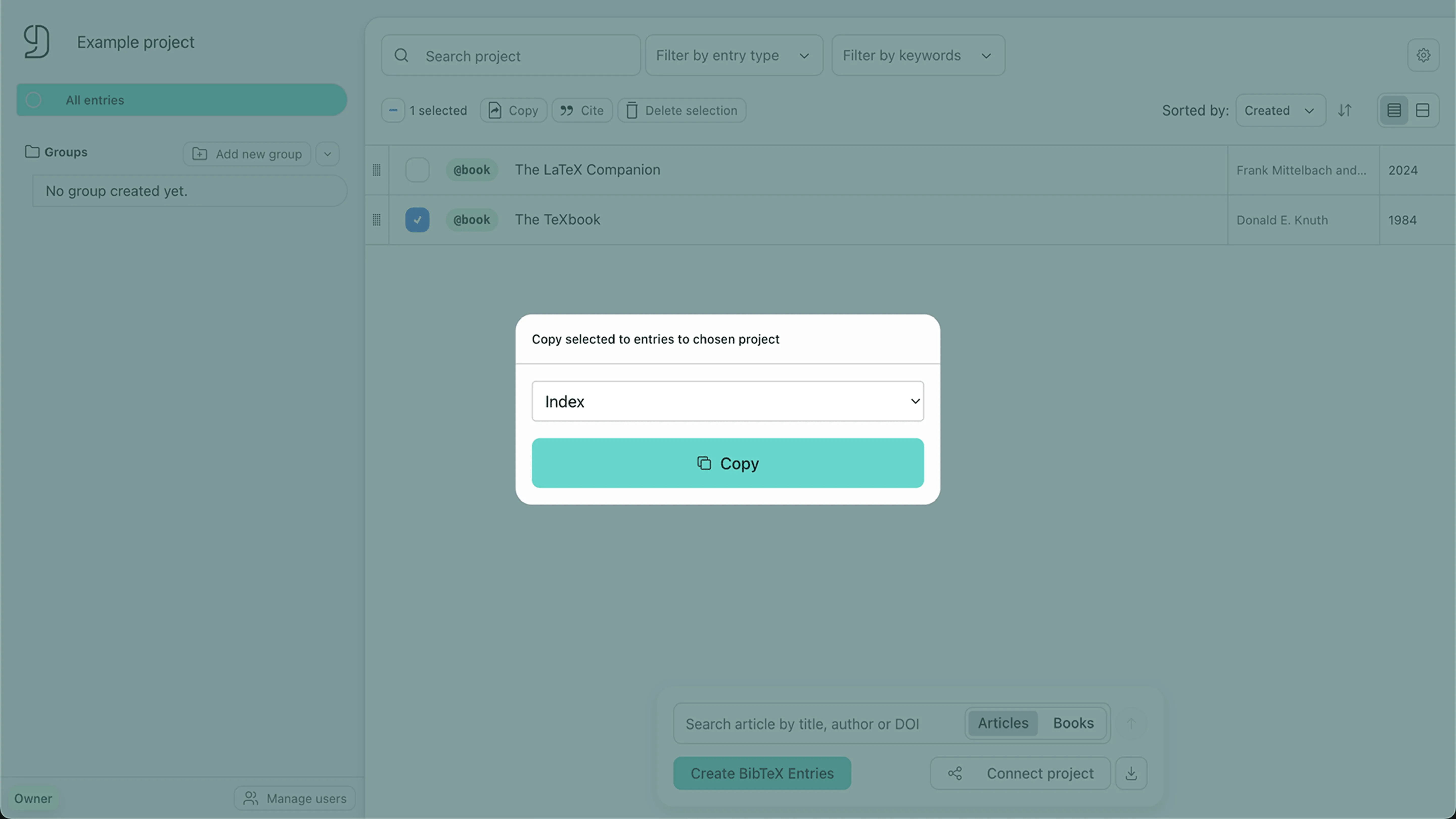
Markiert die Einträge, die ihr in ein anderes Projekte kopieren wollt und klickt dann im Kontextmenü auf Kopieren. Wählt ein Projekt aus und kopiert die Einträge. Die kopierten Einträge sind losgelöst vom Original. Das heißt, Änderungen am Original wirken sich nicht auf die Kopie aus und umgekehrt.
Einträge verwalten
BibTeX Studio bietet verschiedene Mechanismen, um eure Einträge zu verwalten und zu organisieren. Dazu gehören unter anderem die Suche, Filter, Gruppen und Ansichtsmodi.
Einträge bearbeiten
Um einen Eintrag zu bearbeiten, klickt auf den entsprechenden Eintrag in der Eintragsliste. Rechts öffnet sich der Eintragseditor. Um eure Änderungen zu speichern, klickt unten rechts auf Eintrag speichern. Indem ihr auf den Button oben rechts klickt, könnt ihr den Eintragseditor zentrieren.
Einträge suchen
Um Einträge in eurem Projekt zu suchen, nutzt die Suchleiste oberhalb der Eintragsliste. Die Suche durchsucht standardmäßig folgende Felder eurer Einträge:
- Author
- Title
- Year/Date
Die Suchergebnisse werden euch als Einträge in der Eintragsliste angezeigt. Drückt auf das Kreuzsymbol in der Suchleiste, um die Suche zu beenden.
Hinweis
Die Suche wird kontextbezogen durchgeführt. Sucht ihr, während eine Gruppe und/oder ein Filter aktiv ist, wird nur dieser Kontext (z.B. die aktive Gruppe) durchsucht.
Einträge filtern
Ihr könnt eure Einträge filtern, indem ihr die Filtermechanismen oberhalb der Entry-List nutzen:
- Eintragstypen
- Keywords
Um nach Keywords filtern zu können, müsst ihr euren Einträgen ein keywords-Feld hinzufügen. Fügt es im Eintragseditor hinzu und tragt die gewünschten Keywords als durch Komma getrennte Liste ein, oder nutzt das Eingabeformular.
@Book{knuth2000,
  title         = {Computers and Typesetting},
  author        = {Knuth, Donald E.},
  year          = {2000},
  publisher     = {Addison-Wesley Professional},
  ...
  keywords      = {Typography, TeX},
}
Anschließend könnt ihr eure Einträge nach den jeweiligen Keywords filtern. Wählt dazu eines oder mehrere Keywords in dem Aushwahlmenü oberhalb der Eintragsliste aus oder klickt auf ein Keyword in der erweiterten Ansicht.
Hinweis
Wählt ihr mehrere Keywords aus, werden diese aktuell mit einer AND-Logik kombiniert. Angezeigt werden also nur Einträge, die alle ausgewählten Keywords enthalten. Eine OR-Logik werden wir in einer späteren Version ergänzen.
Gruppen
Gruppen helfen euch dabei, eure Einträge innerhalb eines Projekts zu organisieren. Ihr könnt so z.B. verschiedene Kapitel eurer Arbeit oder unterschiedliche Themenbereiche abbilden. Um eine Gruppe anzulegen, drückt in der linken Spalte auf Neue Gruppe hinzufügen. Gebt der Gruppe einen Namen und bestätigt mit der Enter-Taste. Um Einträge zu einer Gruppe hinzuzufügen, markiert sie in der Eintragsliste und zieht sie dann über eine Gruppe. Lasst los, um die Einträge der jeweiligen Gruppe hinzuzufügen.
Ihr könnt die Bezeichnung einer Gruppe nachträglich ändern.
Ansichtsmodi
Es gibt zwei verschiedene Ansichten für die Eintragsliste: die einfache Ansicht und die erweiterte Ansicht. Ihr könnt zwischen beiden Ansichten wechseln, indem ihr auf den Ansichtsumschalter rechts oberhalb der Eintragsliste klickt.
- Einfache Ansicht: Zeigt nur die wichtigsten Informationen jedes Eintrags an (Typ, Autor, Titel, Jahr).
- Erweiterte Ansicht: Zeigt zusätzlich zu den Feldern der einfachen Ansicht auch die Keywords jedes Eintrags an. In der erweiterten Ansicht könnt ihr außerdem auf ein Keyword klicken, um eure Eintragsliste nach diesem Keyword zu filtern. Außerdem wird der Titel des Eintrags vollständig angezeigt. Außerdem wird der Titel des Eintrags vollständig angezeigt.
Zitationskommandos erstellen
Um Zitate aus eurem Projekt zu erstellen, markiert die gewünschten Einträge in der Eintragsliste und klickt dann im Kontextmenü auf Zitieren. CiteDrive erstellt ein Zitationskommando mit dem jeweiligen Zitierschlüssel. Kopiert es und setzt es in euer Dokument ein. Aktuell können Zitationskommandos für BibTeX, BibLaTeX und Markdown generieren. Ihr können auch ein Zitationskommando für mehrere ausgewählte Einträge auf einmal erstellen.
Zitierschlüssel
Der Zitierschlüssel (citekey) ist ein eindeutiger Bezeichner für jeden Eintrag in eurer .bib-Datei. Standardmäßig generiert BibTeX Studio den Zitierschlüssel im author-year-title Format. Klickt dazu auf Zitierschlüssel überschreiben. Der Zitierschlüssel importierter oder über die Datenbanksuche/Browser-Erweiterung hinzugefügter Einträge kann auf dieselbe Weise überschrieben werden.
Zusammenarbeit
Jedes Projekt kann von mehreren Nutzern gemeinsam genutzt und bearbeitet werden. Welche Befugnisse die jeweiligen Nutzer haben, hängt jedoch von ihrer zugewiesenen Rolle ab.
Rollen
Es gibt vier verschiedene Rollen in BibTeX Studio:
- Owner: Der Ersteller der Projektbibliothek. Hat alle Rechte, einschließlich der Möglichkeit, die Projektbibliothek zu löschen und Nutzer zu verwalten.
- Admin: Kann Einträge hinzufügen, bearbeiten und löschen sowie Nutzer verwalten.
- Editor: Kann Einträge hinzufügen, bearbeiten und löschen.
- Viewer: Kann die Projektbibliothek nur ansehen.
Mitglieder hinzufügen
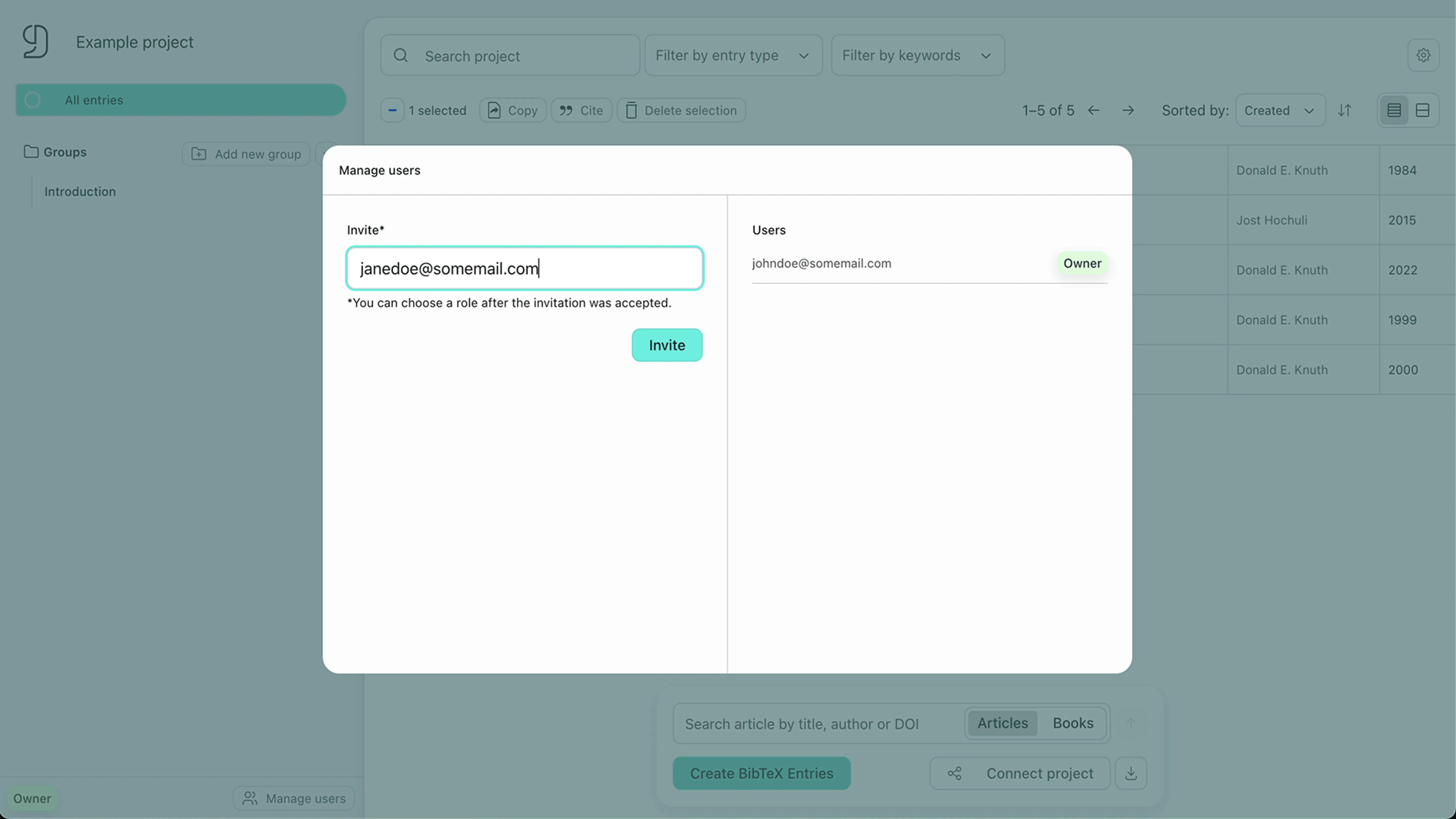
Um eurem Projekt neue Benutzer hinzuzufügen, klickt in der linken Spalte auf Nutzer verwalten. Gebt die E-Mail-Adresse des Nutzers ein, den ihr hinzufügen möchtet. Nachdem der Nutzer die Einladung angenommen hat, könnt ihr ihm eine Rolle zuweisen. Die Einladung erhält der jeweilige Nutzer per E-Mail.